¶ Contexto:
Este manual está orientado a personas con el perfil de Administradoras de Entidades Coordinadoras (cada Entidad Coordinadora sólo puede ver en el Superset información relativa a las CCEE a las que da soporte)
Se describe las funcionalidades y los pasos a seguir para la visualización de datos en el Superset de Som Comunitats, e incluye los siguientes apartados:
- 0. Acceder al Superset
- 1. Visión global
- 2. Indidacores CCEE abiertas
- 3. Indicadores Campaña Súmate
- 4. Filtros a aplicar
¶ 0. Acceder al Superset
Para acceder al Superset seguir ESTE enlace.
El equipo de Soporte de la Plataforma ha otorgado unas credenciales de acceso (USERNAME, PASSWORD) para cada una de las entidades Coordinadoras que estan registradas en la Plataforma de Som Comunitats. Si perteneces a uns de estas entidades y necesitas acceso, contacta con las personas administradoras de tu entidad que estan en contacto con Som Comunitats o envía un correo a soporte@somcomunitats.coop
¶ 1. Generalidades
Al entrar en el Superset, hacer click a la entrada “Dashboards” (tableros) de arriba ala izquierda, … se visualizan los siguientes 7 dashboards → cada uno es un panel que agrupa varios elementos visuales de distinta índole (tablas, gràficos, mapas) que ofrecen métricas/indicadores agregados relacionados con un detrminado origen de datos (CCEE Abiertas, o Campaña Súmate).
- 4 Dashboards (tableros) para el seguimiento de datos de las CCEE abiertas (Comunidades que ya tienen una compañia creada dentro del Área de gestión de la Plataforma - Odoo -):
- [coord] Comunidades abiertas
- [coord] Comunidades abiertas (evolución)
- [coord] Comunidades abiertas (geografía)
- Comunidades abiertas (mapa)
- 3 Dashboards (tableros) para el seguimiento de datos de la Campaña Súmate (Comunidades que sólo existen a nivel de punto de mapa y inscrpciones a puntos de mapa de la campaña Súmate):
- [coord] Comunidades por activar
- [coord] Comunidades por activar (evolución)
- Comunidades por activar (mapa)

Cuando entramos en cualquier Dashboard diferenciaremos estos elementos básicos:
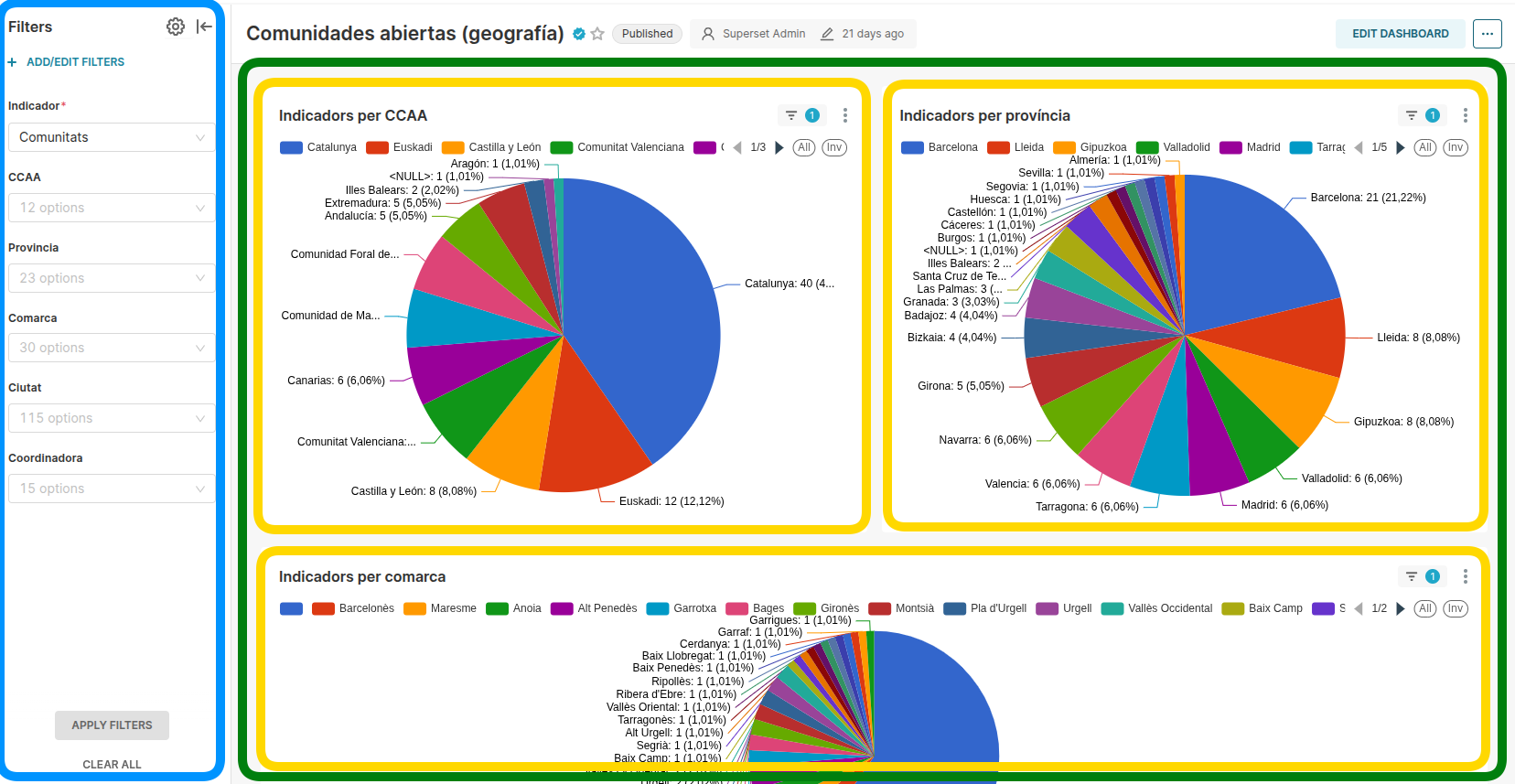
- (barra laterral izquierda) Panel de filtros → ver apartado final de este manual. Los cambios en la configuración de los filtros de un Dashboard, afectan a los datos mostrados para todos los elementos visuales que lo componen.
- (parte central) Cuerpo del dashboard: lo componen uno o varios elementos visuales de diversos tipos (tablas, gràficos, mapas,…)
Arriba a la derecha de cada elemento visual aparece un icono con 3 puntos verticales:
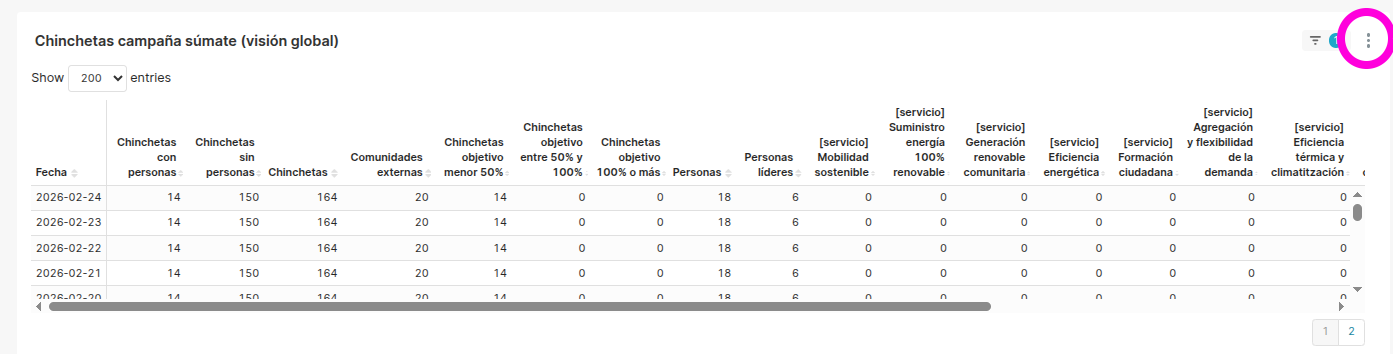
… si hacemos clic y seleccionamos la opción Download, podremos, por ejemplo descargar a CSV o a excel los datos que en ese momento esté presentando el elemento visual.
¶ 2. Dashboards CCEE abiertas
Estos 4 Dashboards tienen como origen de datos la información de cada una de las CE dadas de alta en el Área de gestión (Odoo) de la plataforma.
Tabla explicativa de los principales indicadores/métricas que se trabajan en estos 4 Dashboards:
| Nombre Indicador | Ámbito funcional | Explicación |
| Estado pack asignado | Facturación servicios Plataforma |
Indica en que estado de contratación está el Pack de servicios (=combinación de servicios activos) que tiene actualmente asignado cada CE ( ver tarifas vigentes y ver descripción de Packs y Servcicios vigentes ). Valores:
|
| Pack servicios asignado | Facturación servicios Plataforma | Indica el Pack de servicios (=combinación de servicios activos) que TIENE ACTUALMENTE asignado cada CE → ver tarifas vigentes y ver lista de Packs y sus Servicios. |
| Pack servicios a asignar | Facturación servicios Plataforma | Indica el Pack de servicios (=combinación de servicios activos) que DEBERíA TENER asignado cada CE → ver tarifas vigentes y ver lista de Packs y sus Servicios. Indica el pack de servicios que aplicaremos para la próxima facturación. |
| Cambiar pack servicios? | Facturación servicios Plataforma | VERDADERO en caso de que Pack servicios asignado distinto de Pack servicios a asignar, cada mes se revisa este parámetro para proceder a actualizar el Pack que cada CE tiene asignado que afectará en la próxima factura del servicio. |
| Comunidades Energéticas | Estadística general | Comunidades dadas de alta en el Área de gestión de la Plataforma (Odoo) bajo el soporte de la entidad Coordinadora |
| Gestión societaria activa | Gestión societària | Comunidades para las que se detecta que la CE ha empezado a usar el módulo de Socias de Odoo para registrar personas socias y gestionar el proceso de cobro de sus aportaciones/cuotas |
| Form. alta socias OFF | Gestión societària | Comunidades que tienen los botones de acceso a los formularios públicos de alta de socias OCULTOS en el punto de mapa y en la página web de landing de la Plataforma |
| Form. alta socias ON | Gestión societària | Comunidades que tienen los botones de acceso a los formularios públicos de alta de socias VISIBLES en el punto de mapa y en la página web de landing de la Plataforma |
| Participantes socias | Gestión societària | Contactos (personas o entidades/empresas) dados de alta en la CE como SOCIAS EFECTIVAS → és decir que han pasado por el proceso de PAGAR una aportación obligatoria al capital social (Cooperatives) o una cuota de afiliación inicial (caso de Asociaciones) |
| Participantes Invitadas | Gestión societària | Contactos (personas o entidades/empresas) dados de alta en la CE como INVITADAS A PARTICIPAR → és decir que NO han pasado por el proceso de PAGAR una aportación obligatoria al capital social (Cooperatives) o una cuota de afiliación inicial (caso de Asociaciones), pero igualmente see las ha registrado como contactos aptos para participar en las iniciativas y proyectos de la CE (por ejemplo como inscritas a los proyectos fotovoltáicos) |
| Participantes totales | Gestión societària | Suma de los contactos de los 2 indicadores anteriores |
| Participantes totales >100 | Facturación servicios Plataforma | Se marca a VERDADERO en caso de que Participantes totales supere los 100 participantes (socias + invitadas)→ tiene implicaciones a nivel de la facturación de algunos servicios de la plataforma ( ver tarifas vigentes y ver descripción de Packs y Servcicios vigentes ). |
| [€] Aportaciones totales (Comunidades) | Gestión societària | Importe resultado de la suma de las 2 métricas siguentes |
| [€] Aportaciones obligatorias (Comunidades) | Gestión societària | Importe acumulado hasta la fecha de aportaciones al capital social obligatorias (Cooperativas) o cuotas iniciales de afiliación (Asociaciones) considerando las Solicitudes de suscripción registradas como pagadas. |
| [€] Aportaciones voluntarias (Comunidades) | Gestión societària | Importe acumulado hasta la fecha de aportaciones al capital social voluntarias (Cooperativas) considerando las Solicitudes de suscripción registradas como pagadas. |
| Proyectos autoconsumo | Módulo de autoconsumo | Número de proyectos fotovoltaicos dados de alta en la Comunidad y que han superado el estado inicial de Borrador, es decir que se encuentran en alguno de estos 3 estados: En inscripción, En activación, Activo |
| [kW] Potencia autoconsumo | Módulo de Autoconsumo | Potencia nominal sumada de todos los proyectos de la CE |
| [S2] Uso Servicio Contabilitat Integral | Facturación servicios Plataforma |
VERDADERO en caso de que el sistema detecte que la CE está haciendo uso, en le Área de gestión (Odoo), de las funcionalidades necesarias para llevar la Contabilidad Integral de la Comunidad → básicamente alguna de estas funcionalidades: el uso de la importación de extractos bancarios, uso de la conciliación bancària, uso de los modelos fiscales, uso de los informes financieros, etc. (ver servicio S2 en descripción de Packs y Servicios vigentes) |
| [S3] Uso Servicio Gestión | Facturación servicios Plataforma |
VERDADERO en caso de que el sistema detecte que la CE está haciendo uso de la plataforma para gestionar alguna de estas 2 consideraciones que implican que la Comunidad ya está recibiendo ingresos:
(ver servicio S3 en descripción de Packs y Servicios vigentes) |
| [S3] Uso Servicio Gestión (sin ingresos) | Facturación servicios Plataforma | VERDADERO en caso de que el sistema detecte que la CE está ya utilizando funcionalidades que apuntan a la activación del servicio S3 (ver punto anterior) pero estas funcionalidades aun no han resultado en ingresos efectivos para la CE y por tanto aún no se activa el servicio S3. |
| [S3] Uso Servicio Gestión: Ingresos societarios adicionales | Facturación servicios Plataforma | VERDADERO en caso de que el sistema detecte que la CE (Consderación de ingresos A) tiene ingresos adicionales más allà de los vinculados al cobro de las Aportaciones Obligatorias (o cuotas iniciales de afiliación) de las nuevas socias → por ejemplo aportaciones Voluntarias u otro tipo de aportaciones, cuotas recurrentes, facturas arbitrarias hacia sus contactos, … |
| [S3/S4] Uso Servicio Gestión: módulo autoconsumo | Facturación servicios Plataforma |
VERDADERO en caso de que el sistema detecte que la CE ya tiene algun proyecto de autoconsumo fotovoltaico en estado de Activo (dado de alta en la Plataforma) y además (Consderación de ingresos B) tiene ingresos vinculados a los proyectos o acciones energéticas que gestiona gracias a la Plataforma →por ejemplo cobro de cuotas de mantenimiento periodicas a las socias para cada proyecto fotovoltaico, … (ver servicio S4 en descripción de Packs y Servicios vigentes) |
| [S4] CUPS Totales | Facturación servicios Plataforma | Número de CUPS (=puntos de suministro que componen la tabla de reparto vigente/activa del proyecto) totales sumando los de todos los proyectos de autoconsumo en estado de Activo de la CE. Este valor se utiliza para facturar el servicio S4 (precio anual por CUPS) |
| [S5] Uso Servicio Monitorización Fotovoltaica | Facturación servicios Plataforma |
VERDADERO en caso de que el sistema detecte que la CE tiene algún proyecto fotovoltaico para el que se ha activado el servicio (S5) de Monitorización fotovoltaica → permite que las socias de la Comunidad inscritas en la tabla de reparto vigente/activa del proyecto puedan ver gráficas de consumo/producctión en la App móbil de la Plataforma (ver servicio S5 en descripción de Packs y Servicios vigentes) |
| [S5] CUPS con monitorización | Facturación servicios Plataforma | Número de CUPS (=puntos de suministro que componen la tabla de reparto vigente/activa del proyecto) totales sumando los de todos los proyectos de autoconsumo en estado de Activo y con servicio de monitorización activado de la CE. Este valor se utiliza para facturar el servicio S5 (precio anual por CUPS) |
¶ 2.1 [coord] Comunidades abiertas
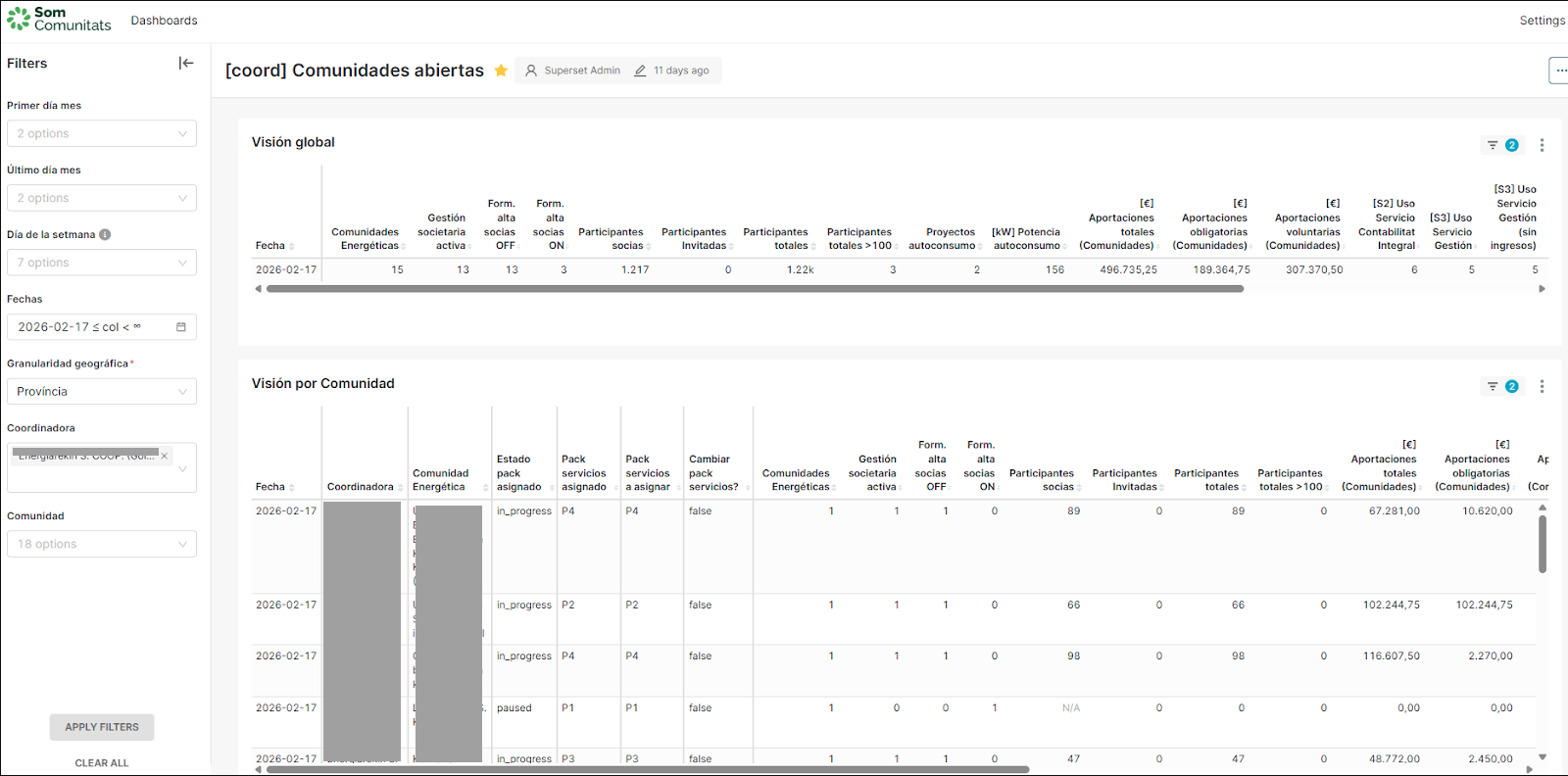
Por defecto, este dashboard muestra, para todos sus indicadores/métricas, sus valores actualizados a la última fecha disponible (madrugada de hoy), es decir muestra la “foto” actual más reciente de los datos. Presenta estos 2 elementos visuales:
- Visión global → Tabla que muestra las métricas TOTALES agregadas por Coordinadora: número total de las CCEE abiertas, sus participantes y los servicios que tienen contratados.
- Visión por Comunidad → Misma información que la tabla anterior pero detallada Comunidad a Comunidad.
¶ 2.2 [coord] Comunidades abiertas (evolución)
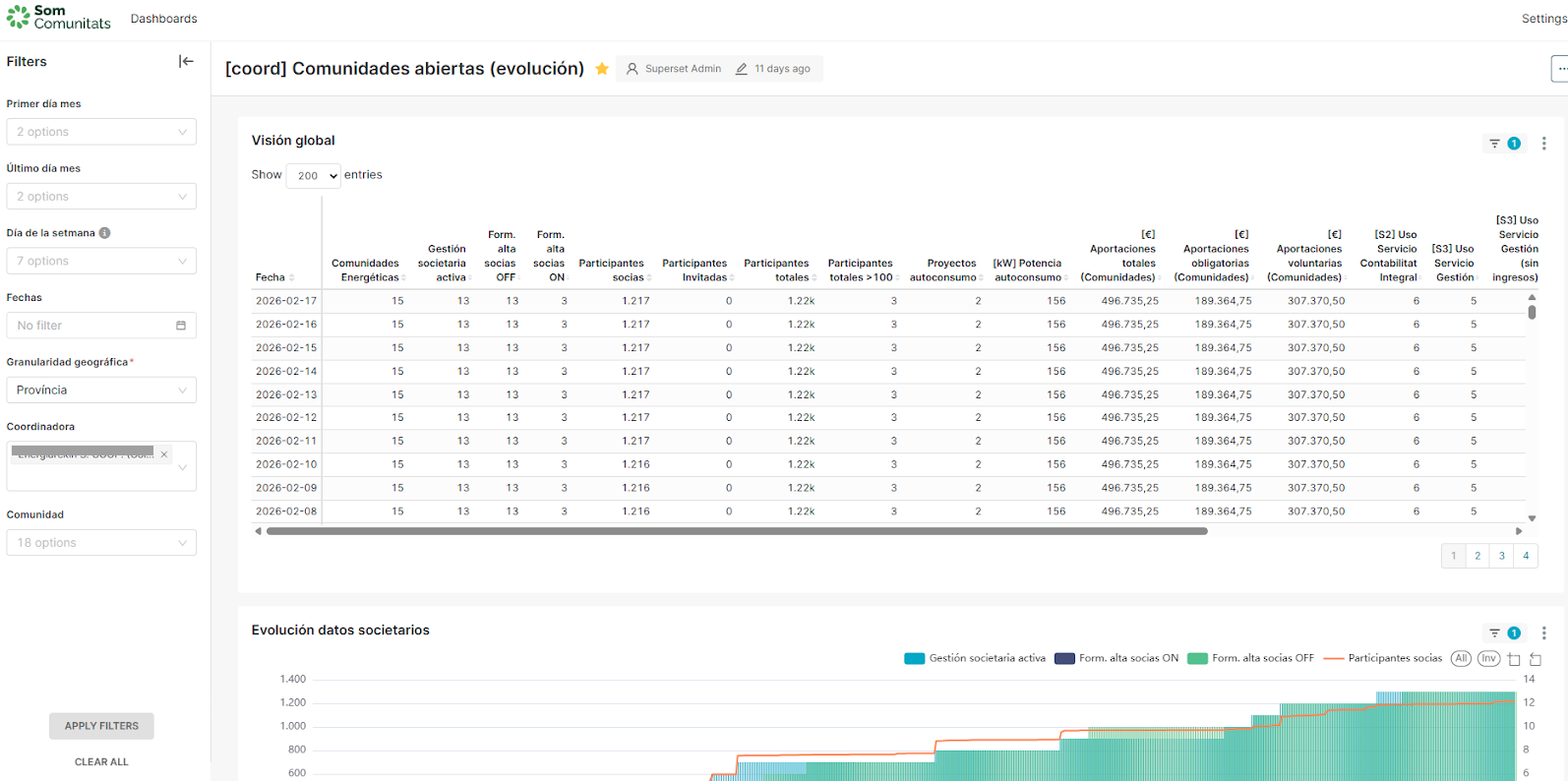
Este Dashboard muestra los mismos indicadores/métricas del apartado anterior 2.1, pero ofreciendo los valores para todo el rango de tiempo histórico disponible: todos los días desde el inicio de registro de cada indicador/métrica, es decir sin filtrar la dimensión de tiempo por el último día disponible.
Permite ver estos apartados visuales
- Visión global
- Gráfico con la evolución de los datos societarios
- Gráfico con el incremento de socias
- Gráfico con el incremento de Comunidades
- Comunidades dadas de alta por fecha
¶ 2.3 [coord] Comunidades abiertas (geografía)
Este Dashboard muestra la información explicada en el apartado 2.1, con valores actualizados al dia de ayer, pero agregando los datos por la dimension territorial con elementos visuales de tipo pastel. Los gràficos agregan/muestran el indicador (valor) seleccionado en el campo “Indicador” del panel de filtrado.
Permite ver:
- Gráfico con los datos por comunidad autónoma
- Gráfico con los datos por provincia
- Gráfico con los datos por municipio
- Gráfico con los datos por código postal

¶ 2.4 Comunidades abiertas (mapa)
Este Dashboard muestra la información explicada en el apartado 2.1, con valores actualizados al dia de ayer, pero agregando los datos por la dimension territorial con elementos visuales de tipo mapa. Los gràficos agregan/muestran el indicador (valor) seleccionado en el campo “Indicador” del panel de filtrado. Si navegas con el cursor por encima del mapa, se visualiza la información de cada territorio:

¶ 3. Dashboards Campaña Súmate
Estos 3 Dashboards tienen como origen de datos la información de los puntos de mapa de tipo “CE por activar” de cada uno de los mapas de la Coordinadora en Odoo.
Tabla explicativa de los principales indicadores/métricas que se trabajan en estos 3 Dashboards:
| Nombre Indicador | Ámbito funcional | Explicación |
| Chinchetas con personas | Campaña Súmate | Número de chinchetas “Súmate” con al menos una persona inscrita para participar |
| Chinchetas sin personas | Campaña Súmate | Número de chinchetas “Súmate” con ninguna persona inscrita para participar |
| Chinchetas | Campaña Súmate | Número de chinchetas “Súmate” TOTALES (suma 2 indicadores anteriores) |
| Comunidades externa | Número de chinchetas de tipo “externas” → chinchetas que podemos incorporar en los mapas y que representan Comunidades que ya existen en el territorio ( ya constituidas) y que, a pesar de no estan integradas en la Plataforma de Som Comuntats, tenemos su consentimiento para que puedan tener presencia en nuestros mapas. En caso de desear añadir más puntos de este tipo contactar con soporte@somcomuinitats.coop para saber la info que debéis de proporcionar para que las podamos dar de alta en vuestro mapa. | |
| Chinchetas objetivo menor 50% | Campaña Súmate | Número de chinchetas “Súmate” que aún están por debajo del 50% de logro respecto el objetivo asignado para cada una de ellas de número de personas inscritas. |
| Chinchetas objetivo entre 50% y 100% | Campaña Súmate | … entre 50 y 100% |
| Chinchetas objetivo 100% o más | Campaña Súmate | … 100% o más |
| Personas | Campaña Súmate | Número de personas totals inscritas entre todas las chinchetas Sumate |
| Personas líderes | Campaña Súmate |
Número de personas inscritas entre todas las chinchetas Sumate, que han indicado en la inscripción que estan dispuestas a asumir un determinado nivel de implicación/participación (alguna de estas 2 últimas opciones) :  |
| [servicio] Mobilidad sostenible ,… | Campaña Súmate | Número de personas inscritas entre todas las chinchetas Sumate, que han indicado en la inscripción que estan intereasas en el servicio… |
| Grupo Motor Potencial | Campaña Súmate | Número de chinchetas “Súmate” que al menos ya disponen de, como mínimo, 3 Personas líderes → si al menos ya hay 3 personas líderes se asume la convención de que en esa chincheta ya existe un Grupo de personas MOTOR (GMP) de la iniciativa para poder empezar a contactar con ellas y acompañarlas para intentar que nazca una nueva ComunidadPersonas |
| Personas (GMP) | Campaña Súmate | Número total de personas inscritas en chinchetas Sumate con GMP |
| Personas líderes (GMP) | Campaña Súmate | … de las anteriores (indicador anterior), cuantas son Personas Líderes |
| Grupo Motor Activado | Campaña Súmate |
Cuando tenemos una chincheta con GMP, con la que hemos contactado y gracias a nuestro acompañamiento hemos conseguido que la inciativa prospere y ya se puede considerar que el grupo de inscritos (lideres + no líderes) se han ACTIVADO y empiezan a autoorganizarse para iniciar el camino hasta constutuïr una nueva Comunidad,…. en este punto tenemos la opcion de marcar manualmente esa chincheta en Odoo como “activada”, para ello buscamos la chincheta en nuestro mapa y marcamos este campo, y a partir de este momento, en el Superset esa chincheta será contada como Grupo Motor Activado (GMA): 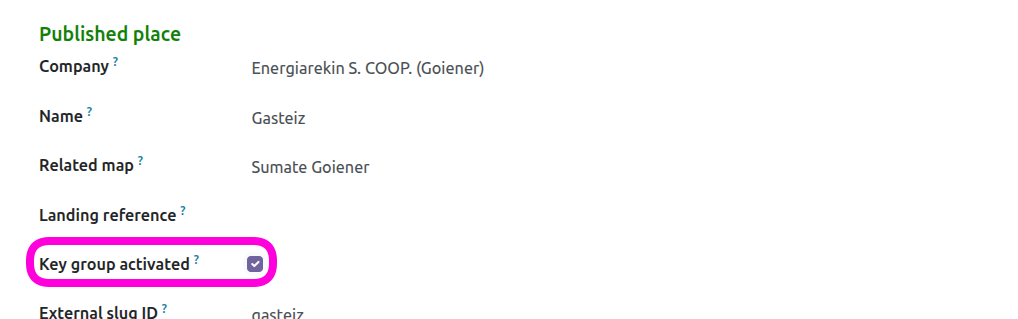 |
| Personas (GMA) | Campaña Súmate | Número total de personas inscritas en chinchetas Sumate con GMA |
| Personas líderes (GMA) | Campaña Súmate | … de las anteriores (indicador anterior), cuantas son Personas Líderes |
¶ 3.1 [coord] Comunidades por activar
Por defecto, este dashboard muestra, para todos sus indicadores/métricas, sus valores actualizados a la última fecha disponible (madrugada de hoy), es decir muestra la “foto” actual más reciente de los datos. Se presentan los siguientes elementos visuales:
- Chinchetas campaña súmate (visión global) → tabla con datos TOTALES (chinchetas, personas, alcance de objetivos, grupo motor, …) agregados por Coordinadora
- Chinchetas campaña súmate (visión por província) → tabla con datos (chinchetas, personas, alcance de objetivos, grupo motor, …) agregados por Província
- Personas campaña súmate (visión por chincheta) → tabla con datos (personas, alcance de objetivos, grupo motor, …) agregados por Chincheta

¶ 3.2 [coord] Comunidades por activar (evolución)
Este Dashboard muestra los mismos indicadores/métricas del apartado anterior 3.1, pero ofreciendo los valores para todo el rango de tiempo histórico disponible: todos los días desde el inicio de registro de cada indicador/métrica, es decir sin filtrar la dimensión de tiempo por el último día disponible.
Permite ver:
- Chinchetas campaña súmate (visión global) → tabla con datos TOTALES (chinchetas, personas, alcance de objetivos, grupo motor, …) agregados por Coordinadora
- Chinchetas campaña súmate (visión por província) → tabla con datos (chinchetas, personas, alcance de objetivos, grupo motor, …) agregados por Província
- Evolución datos (recuento chinchetas) → gráfica con diversos indicadores (valores acumulados en el tiempo) con recuento de chinchetas
- Evolución datos (recuento personas) →gráfica con diversos indicadores (valores acumulados en el tiempo) con recuento de personas
- Personas campaña súmate (visión por chincheta) → tabla con datos (personas, alcance de objetivos, grupo motor, …) agregados por Chincheta

¶ 3.3 Comunidades por activar (mapa)
Este Dashboard muestra la información explicada en el apartado 3.1, con valores actualizados al dia de ayer, pero agregando los datos por la dimension territorial con elementos visuales de tipo mapa. Los gràficos agregan/muestran el indicador (valor) seleccionado en el campo “Indicador” del panel de filtrado. Si navegas con el cursor por encima del mapa, se visualiza la información de cada territorio::

¶ 4. Filtros disponibles
Importante → cuando cambiamos los parámetros de configuración en los campos de la barra lateral izquierda de filtrado para cualquier dashboard, estos cambios no se reflejan en los elementios viuales del dashboard hasta que se pulsa el botón inferior de la barrra lateral de iltros “APPLY FILTERS” (aplicar filtros).
El botón inferior de “CLEAR ALL” (borrar todo) permite borrar la cofiguración que hayamos podido implementar en cualquier momento en los campos de filtrado.
¶ 4.1 Filtros disponibles en todos los Dashboards
Los Dashboards cuentan con filtros que se pueden aplicar de la siguiente manera:
- Primer día mes:
- TRUE → solo se reflejan los datos del primer día de cada mes con datos.
- FALSE → se reflejan los datos de todos los días del año.

- Último día mes:
- TRUE → solo se reflejan los datos del último día de cada mes con datos.
- FALSE → se reflejan los datos de todos los días del año.

- Día de la setmana:
- Se reflejan los datos de los días de la semana seleccionados (0=domingo, 6=sábado).

- Fechas:
- Last → Permite visualizar los datos del ULTIMO día, la última semana, el último mes, el último trimestre o el último año.
- Previous → Permite visualizar los datos de la semana PREVIA, el mes previo o el año previo al momento en que se consultan.
- Current → Permite visualizar los datos del día ACTUAL, la semana actual, el mes actual, el trimestre actual o el año actual en el que se consultan.
- Custom → Permite seleccionar rangos personalizados de fechas para visualizar los datos entre las fechas seleccionadas (ambas fechas quedan incluidas en la selección).
- Advanced → Permite definir un rango entre 2 fechas usando formulas predefinidas de configuración de fechas, para visualizar los datos entre ellas (solamente la primera fecha queda incluida en la selección).

- Granularidad geográfica:
- Permite definir la categoría geográfica en la que se clasificarán los territorios.

- CCAA, provincia, comarca, municipio o CP:
- Permite filtrar por CCAA, provincia, comarca, municipio o CP

- Coordinadora:
- Este filtro solo permitirá ver las CCEE de la coordinadora que esté usando el Superset.

¶ 4.2 Filtros solo disponibles en algunos Dashboards
- Comunidad (solo disponible para [coord] Comunidades abiertas (evolución)):
- Permite filtrar por CCEE.

- Indicador (solo disponible para [coord] Comunidades abiertas (geografía) y Comunidades abiertas (mapa)):
- Permite seleccionar qué indicador/métrica queremos visualizar en los elementos visuales (gràficaos o mapas) → número de Comunidades Energéticas (por defecto), pero disponible visualizar otras métricas: potencia total de autoconsumo, número total de autoconsumos activados o número total de socias.

- Indicador (solo disponible para Comunidades por activar (mapa)):
- Permite seleccionar qué indicador/métrica queremos visualizar en los elementos visuales (gràficaos o mapas) → personas (por defecto), número total de chinchetas, número total de chinchetas con personas inscritas en ellas, número total de chinchetas por activar con más del 50% de personas inscritas o número total de chinchetas por activar con menos del 50% de personas inscritas.

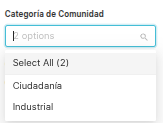
- Categoria de la Comunidad:
- Para los Dashboards de Campaña Súmate, permite diferenciar entre las chinchetas pertenecientes a la categoria de Ciudadanas (ubicadas en pueblos/barrios) respecto de las Industriales (ubicadas en los polígonos industriales)