¶ Contexto
Disponer de una cuenta bancaria vinculada a un contacto (socia, …) en Odoo no és suficiente para poder hacer un giro bancario a la misma, és necesario disponer de una autorización de mandato SEPA vinculada a dicha cuenta, que además debe …:
- Estar firmada (es decir autorizada) por la persona titular de la cuenta.
- Estar vigente (es decir ser válida)→ una autorización de mandato sepa puede otorgarse sólo para UNA SOLA VEZ o para uso RECURRENTE però puede tener una CADUCIDAD.
IMPORTANTE → Normalmente cuando las personas se dan de alta en la CE como socias o como personas invitadas a participar en los proyectos de la CE a través de los FORMULARIOS públicos, si los formularios están configurados para solicitar una cuenta bancaria, el sistema ya solicita la autoriación de mandato SEPA en el mismo formulario a través de este check:
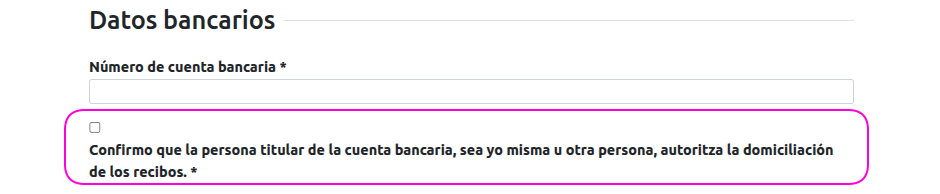
… y al crear el contacto de la socia Odoo ya crea la cuenta bancaria vinculada y también la correspondiente autorización de Mandato SEPA para dicha cuenta ( se configura con autorización de tipo RECURRENTE, sin caducidad y ya validada).
Por tanto sólo necessitarás gestionar la obtención de atorizaciones en caso de contactos (socias,…) para los que no se solicitó la cuenta bancaria en el momento de su alta en la Plataforma.
En este manual mostraremos cómo gestionar la obtención de estas autorizaciones y cubriremos estos 2 casos de uso:
- Ya dispongo de la cuenta bancaria del contacto informada en Odoo pero sin la autorización de mandato SEPA
- No dispongo de la cuenta bancaria y tampoco de la autorización → quiero solicitar la cuenta y de paso también la auotización de mandato SEPA correspondiente.
Este manual de usuario aplica a los siguentes perfiles de usuarias:
- Administradoras de coordinadoras
- Administradoras de CE
¶ Tenemos la cuenta bancaria
Asumimos que el/los contactos (socias,…) ya tienen registrada i vinculada en Odoo su correspondientes cuentas bancarias, en tal caso…
¶ 1 Creamos registros de mandato
Debemos comprobar que para cada una de las cuentas bancarias para las que querramos solicitar la autorización sepa, ya se dipone de algún registro de mandato creado para la misma cuenta bancaria en Odoo:
Accedemos a la lista de Cuentas bancarias de la CE: Módulo de Contactos > Configuración > menú de Cuentas Bancarias:

… En la vista de lista de cuentas bancarias de la CE ya se puede identificar si hay cuentas “Sin registros”. Podemos filtrar para identificarlas via:

Si adicionalmente queremos filtrar por las cuentas, por ejemplo, que pertenecen a personas SOCIAS EFECTIVAS de la CE (para descartar cuentas de otros tipos de contactos) → Filtros > Añadir filtro avanzado → y configuramos estos elementos de filtro avanzado:

Ahora para las cuentas detectadas Sin registros de mandato, hay que crear un registro nuevo para la misma → entramos a la ficha de cada cuenta y añadimos un registro:

No hace falta modificar nada (por defecto ya crea el registro de tipo mandato Recurrente) → pulsar Guardar y Cerrar:

Nos crearà un registro de mandato nuevo para la cuenta en estado de Borrador:

ATENCION: Fíjate que el registro de mandato lo ha dejado pendiente de validar,… esto es correcto ya que hasta que no dispongas del documento de auorización de mandato firmado por parte del contacto, no puedes proceder, aún a validar el registro.
¶ 2 Enviamos las autorizaciones de mandato
Ahora que cada cuenta para la que querramos obtener autorización ya dispone de al menos un registro de mandato creado:
Accedemos a la lista de registros de MANDATOS de la CE → Menú Facturación/Contabilidad > Clientes > Mandatos bancarios:

Fíjate en la última columna de ESTADO → nos interesará solicitar la autorización de mandato SEPA para los registros que estan en estado Borrador, és decir nuevas cuentas bancarias aún no validadas ( i/o quizás también para los que estan en estado de Expirado → sólo en caso de que querramos exprésamente solicitar de nuevo la renovación del mandato para alguna cuenta que tenga su mabdato caducado):

Filtramos la lista por el estado que nos interese, usano los items de filtrado ya definidos por estado:

Adicionalmente podemos filtrar también, por ejemplo, para solo considerar mandatos de Contactos que sean Socias efectivas de la CE → Filtros > Añadir filtro avanzado → y configuramos estos elementos de filtro avanzado:

Ahora que ya tenemos filtrados los mandatos sobre los que nos interesa obtener la autorización → los marcamos masivamente en la Lista > Acción > Send Mail (SEPA Mandate: Send by email):

Se abrirà el asistente para configurar el correo electrónico del envío de las solicitudes de autorización:

3 CONSIDERACIONES IMPORTANTES ANTES DE PULSAR ENVIAR:
- Puedes personalizar el texto del Asunto y el del Contenido en esta pantalla del asistente → pero NO toquéis las partes del texto que en el pantallazo os hemos marcado ya que se trata de las partes “técnicas” de la plantilla de email. Si en lugar de modificar el texto en la pantalla de este asistente cada vez que haces un envío, prefieres generar una plantilla personalizada de tu CE para este tipo de envíos QUE PUEDAS REAPROVECHAR CADA VEZ, puedes seguir ESTE manual de usuaria para generarla y lo único que deberas de hacer es seleccionar tu plantilla en el campo de “Cargar plantilla” del asistente antes de ejecutar el envío.
- Por defecto, al pulsar ENVIAR se enviará un correo electrónico a cada contacto con un documento PDF adjunto que és la plantilla de Autorización de mandato SEPA para que la persona se la descargue, la firme i os la devuelva firmada por correo electrónico. Éste es el aspecto de esta plantilla que se envía adjunta en PDF para una cuenta bancaria determinada:

- Si quieres que la persona destinataria, en caso de que responda al correo que le hemos enviado para devolvernos adjunto el documento firmado, esta respuesta se reciba en el mail de la CE, entonces es importante que antes de ENVIAR vayas al apartado de Ajustes del asistente y cambies/marques la 2ª opción disponible “Recopilar respuestas en una dirección de correo electrónico específica”:

… por defecto la plantilla ya está configurada para que, en caso de seleccionar esta 2ª opción en el asistente, las respuestas lleguen al correo electrónico definido en la Plataforma para tu CE (texto técnico entre corchetes), pero podrías escribir una dirección concreta manualmente en este campo de 2Dirección de correo electrónico de respuesta" (borrando el texto técnico y simplemente escribendo una dirección de correo válida)
NOTA: Si no haces este cambio en la pestaña de Ajustes, y dejas la 1ª opción disponible “Guarde los correos electrónicos y las respuestas en el chatter de cada registro” (que és la que el asistente pone por defecto), si la persona, para devolver el documento ya firmado, responde al MISMO email que le hemos enviado, este email de respuesta con el documento adjunto firmado, entrarà automàticamente en Odoo y aparecerá registrado y accesible (inclusive con el documento adjunto ) en el apartado del Chatter del registro del mandato corresponiente, pero esto tiene una pega: entonces, la única manera de saber si la persona ha respondido será que entres en Odoo y vayas a mirar en chatter del registro del mandato si ya se ha recibido una respuesta.
Finalmente si le das al botón ENVIAR del asistente Odoo procederà ha hacer el envío para vtodos los registros de mandato seleccionados
Si en lugar de ejecutar un envio MASIVO para todos los registros, prefieres hacer el envío UNO a UNO, dentro de la ficha de cada registyro de mandato dispones de estos 2 botones:

- Enviar por correo electrónico → ejecuta el mismo asistente pero SOLom para este registro
- Imprimir → permite descargar-se el documento PDF para este registro por si queréis enviarlompor vias externas a Odoo
¶ 3 Validamos cada mandato
Una vez recibimos, por cualquier via, el PDF firmado por la persona vinculada al registro de MANDATO de cada cuenta bancaria, debemos acceder a la ficha de cada mandato, y hacer estas acciones:

- 1º) Informar de la FECHA en que la persona ha firmado el mandato
- 2º) Subimos el PDF del documento firmado por la persona
Guardamos los cambios y ya podemos procede a VALIDAR el mandato:
- Desde la misma ficha del registro de mandato:

- ó desde estos botones accessibles desde la vista de tipo lista de los manratos:

Ahora ya podréis generar giros bancarios contra estas cuentas que ya tienen su mandato validado.
¶ No tenemos la cuenta bancaria
Si en una misma comunicación hacia el contacto se desea solictar el número de cuenta y ya obtener la autorización, podéis usar esta plantilla en PDF para modificar-la i añadir en la sección superior los datos de vuestra CE y dejar en blanco los datos de la sección inferior para que los rellene la persona destinataria con su número de cuenta etc..:
/plantilla_mandato_adeudo_sepa_odoo_som_comunitats.pdf
Una vez tengas la plantilla personalizada para tu CE, puedes aprovechar el módulo de Envios masivos de Correos electrónicos para generar un envío y proporcionar la plantilla a los contactos destinatarios que desees.
Cuando recibas las respuestas deberás seguir los siguientes pasos:
- Asignar la cuenta bancaria al contacto (buscar manual de usuaria correspondiente en la documentación)
- Generar un registro de mandato para esa cuenta (ver apartado 1 en sección anterior)
- Validar el mandato (ver apartado 3 en seccion anterior)
¶ Recursos y soporte técnico adicional
Si necesitas más ayuda puedes consultar los siguientes recursos adicionales:
- Documentación de Odoo: Mandatos SEPA
Si tienes dudas, no dudes en contactar al equipo de SoporteIT de la Plataforma (soporte@somcomunitats.coop).