En cada apartado de este índice se agrupa la documentación y manuales de usuario para llevar a cabo las tareas contables más habituales dentro de la Plataforma de Som Comunitats..
Si antes prefieres formarte, de forma más profunda, en cómo llevar la contabilidad, finanzas y gestión tributaria en el programa Odoo, te recomendamos que revises la sección final de: 'Recursos externos Contabilidad Odoo'
¶ Bancos y Cuentas bancarias
¶ Configurar cuenta bancaria de la CE
Para cada cuenta bancaria que tiene una CE, debe de existir en Odoo un Diario contable de de tipo Banco vinculado, por ejemplo esta CE tiene 2 cuentas bancarias y por tanto 2 diarios de tipo Banco:
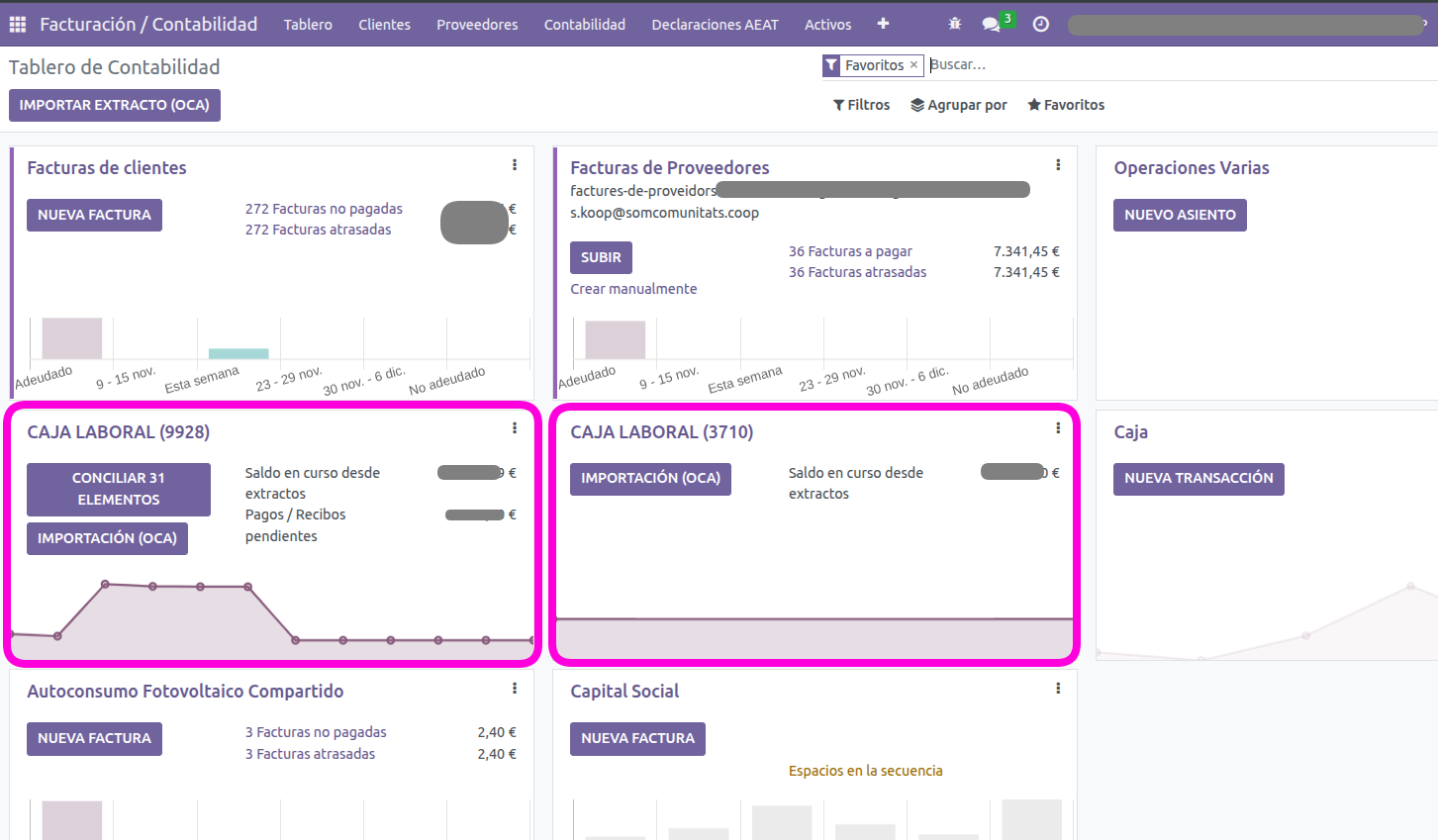
Si en el momento de dar de lata la CE en la Plataforma de Som Comunitats, la CE ya nos ha informado de su número de cuenta bancaria (IBAN), desde la Plataforma ya la dejamos creada, configurada y vinculada a su propio diario de tipo Banco desde el inicio.
Pero a menudo la CE empieza a usar la Plataforma sin aún tener un IBAN propio.
En estos casos, al crear inicialmente la CE en Odoo, desde la Plataforma creamos igualmente un primer diario de tipo banco, pero sin asignarle aún el IBAN, y una vez la CE ya dispone de su IBAN, simplemente debe de seguir estos pasos para asignar dicho IBAN al diario de tipo banco pre-existente:
¶ Añadir cuenta (IBAN) adicional de la CE
En caso de la CE quiera añadir un (o más de uno) IBAN adicional (y en consecuencia su correspondiente Diario de tipo banco), seguir estos pasos:
1️⃣ Ve al módulo de Facturación / Contabilidad: Configuración >Bancos: **Añadir una cuenta bancaria":
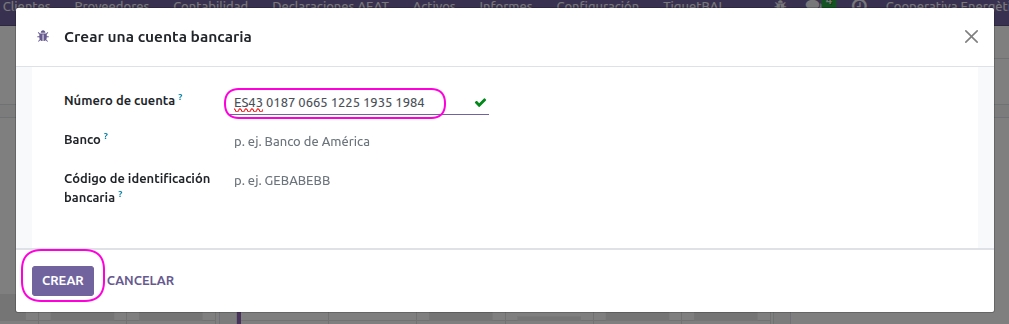
2️⃣ Introduce el IBAN en el campo Número de Cuenta (a la derecha del IBAN debe aparecer un símbolo verde indicando que se trata de un IBAN válido) > botón de CREAR.
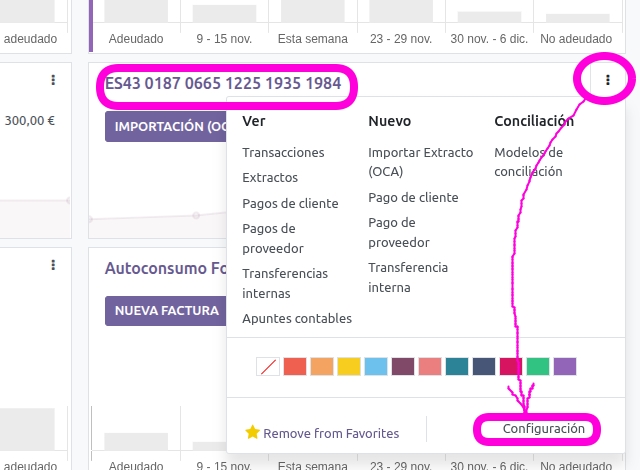
3️⃣ ... si ahora vas a Facturación / Contabilidad → Tablero., verás que ya ha aparecido un nuevo diario contable de tipo banco que tiene vinculado este IBAN -> puedes acceder a la configuración del mismo de esta manera: pulsar "Botón de los 3 puntos" de la derecha > Configuración:
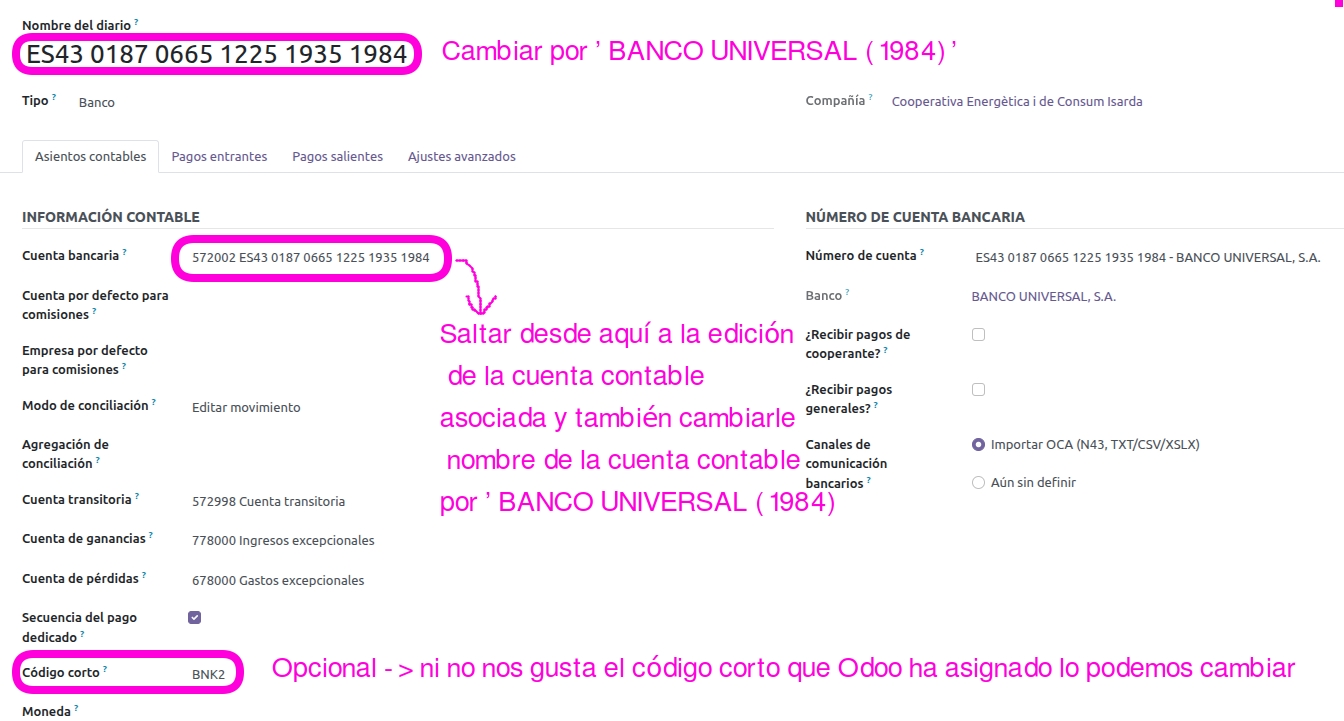
4️⃣ (opcional) Recomendamos proceder con estas modificaciones en los nuevos diarios de tipo banco:
Nota: como Nombre del diario sugerimos usar el nombre de la entidad bancaria i entre paréntesis los últimos 4 dígitos del IBAN
¶ Importar extractos bancarios formato 'n43'
Para importar ficheros norma 43 es necesario previamente configurar la cuenta bancaria de la entidad
Odoo está preparado para que la CE pueda importar periódicamente las líneas de los extractos bancarios de la/s cuenta/iban de la CE que previamente las personas autorizadas de la CE se descargan desde la banca electrónica de la entidad en formato 'Norma43' (archivo con extensión .n43)
¿Qué es la Norma 43?
La Norma 43 AEB (Asociación Española de Banca) o C43, Es un formato estándar de la Asociación Española de Banca que regula y normaliza la transmisión de extractos de cuentas corrientes.
ATENCIÓN -> este recurso de importación de extractos bancarios está reservado a las Comunidades Energéticas que desean llevar la contabilidad integral usando el Odoo de la Plataforma de Som Comunitats, y su uso implica la contratación/pago del servicio extra correspondiente a la Plataforma (ver servicios y tarifas de la Plataforma)
Pasos a seguir:
🎥 Si lo prefieres, también puedes seguir este Videotutorial de 15'
¶ 1️⃣ Descargar el extracto bancario 📅
Accede a la banca electrónica de la entidad bancaria de la CE y obtén el extracto desde tu banco en formato AEB43 (.n43).
✅ Aconsejable: establecer una cadencia fija (periodicidad) de las descargas, según tu conveniencia: mensualmente, quincenalmente, semanalmente, ...
❌ Imprescindible: evitar solapamiento de fechas entre extractos: Cuando accedas a la banca electrónica de tu entidad bancaria para configurar el rango de fechas de las líneas a exportar, es muy importante:
- Que si el último archivo que exportastes, cubrió (por ejemplo) hasta el 10 de abril de 2026, el nuevo archivo que hoy vas a exportar empiece con el 11 de abril del 2026 (ni con el 10/abril, ni con el 12/abril !) --> es decir, no debe de haber ni SOLAPAMIENTO ni HUECOS de fechas entre archivos exportados consecutivos.
- Que No generes extractos cuya fecha final del rango exportado sea = al dia de hoy, como mucho selecciona hasta la fecha del dia de ayer.
- Para facilitar el control de lo indicado en el punto anterior, es interesante hacer referencias al rango de fechas que has usado para la extracción, en el nombre del archivo *.n43 que acabas de exportar de la banca online -> por ejemplo: extracto_del_20260411_al_20260511.n43
¶ 2️⃣ Importar el extracto en Odoo
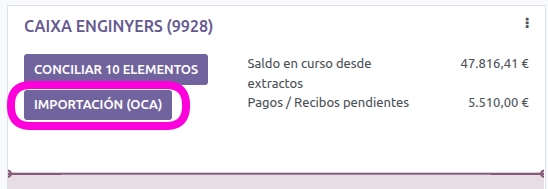
Ve al módulo de Facturación / Contabilidad > Tablero: identifica el Diario Contable de tipo Banco correspondiente al IBAN para el que deseas importar el extracto > pulsa el botón IMPORTACIÓN(OCA) de la ficha del diario:
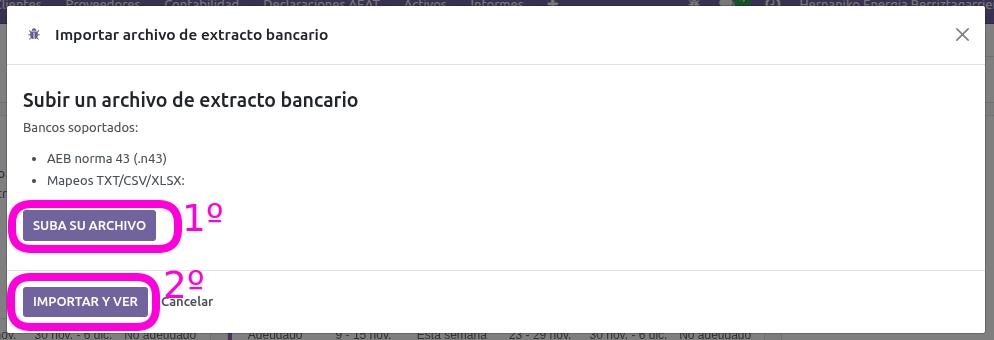
Sube el archivo que te has descargado del banco a través del botón Suba su archivo > Pulsa Importar y ver ✅:
⚠ Comprobar el saldo inicial y final ⚠ Asegúrate de que el saldo inicial del extracto coincide con el saldo final del extracto anterior. ❌ Evita duplicidades : No importes dos veces los mismos extractos. Configura un cronograma regular para tus importaciones.
Si todo va bién Odoo te presentará la vista con el registro correspondiente al extracto recién importado:

- Revisar que los saldos Inicial i Final consecuencia de la importación coincidan con los de la banca online.
- Si haces clic en el icono de la carpeta del final del registro accederàs a la vista de Conciliación bancaria sobre las líneas del extracto -> ver el siguiente apartado de este documento donde se explica cómo conciliar líneas de extracto.
Si haces clic en el registro del extracto, se te abrirá una vista con el detalle de las lineas importadas en el mismo:
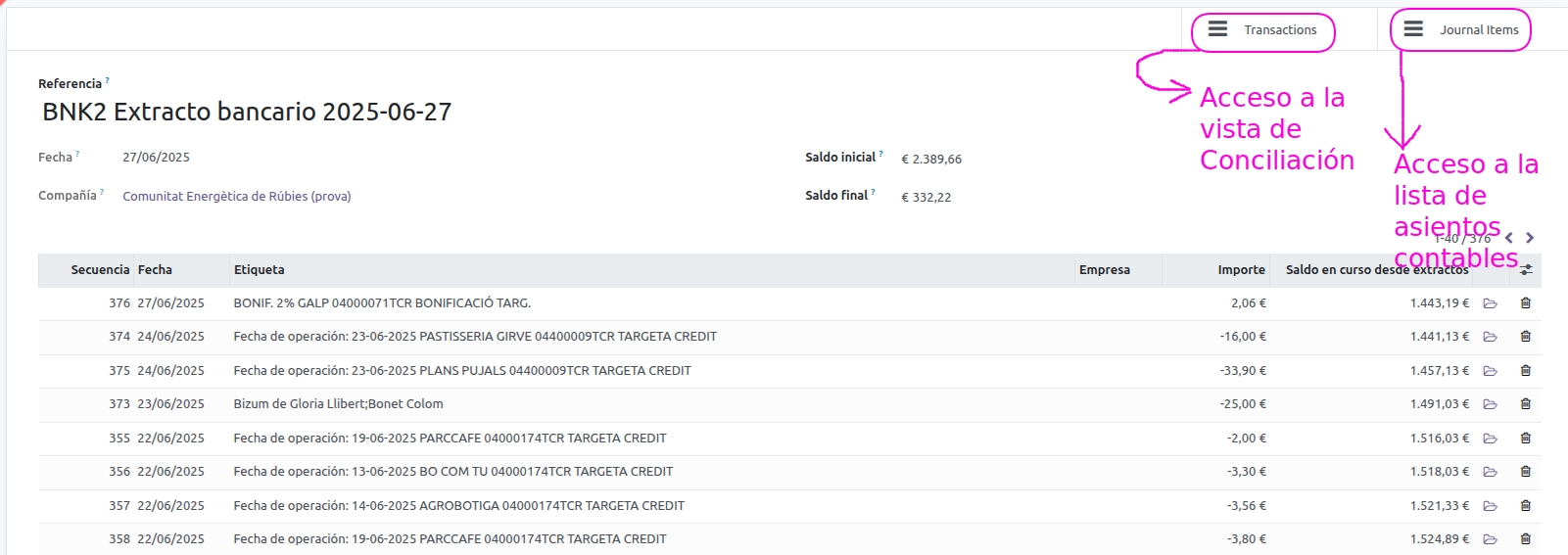
- El botón Transacciones: te lleva de nuevo a la vista de Conciliación Bancaria
- El botón Journal Items: te lleva a ver los asientos contables vinculados a cada una de las líneas del extracto
IMPORTANTE: Odoo genera siempre, por defecto, un asiento contable (propuesta de asiento de conciliación) para cada una de las líneas que se han importado, si la línea aún no ha sido concilada, el asiento tiene este aspecto:

Una vez la línea se ha conciliado, el asiento cambia y la cuenta contable del banco ya no debita/credita contra la cuenta transitorria, sino con la cuenta o cuentas vinculada/s al o a los apuntes contables usado/s para conciliar con la línea del extracto.
¶ 3️⃣ Verificación líneas duplicadas
A pesar de las recomendaciones indicadas en el apartado anterior , para evitar importar 2 veces una misma línea de extracto y asegurar que en el extracto que justo acabo de importar no se incluyen líneas que ya se han importado anteriormente (duplicados), Odoo ofrece 2 recursos:
- Un control automàtico que detecta duplicados y los elimina.
- Un asistente para poder hacer una verificación de detección de duplicados sobre el extracto que acabas de importar.
Ámbos recursos de explican en este manual de usuària:
MU - Verificar líneas duplicadas en extractos bancarios importados
¶ 4️⃣ Ver todos los extractos importados
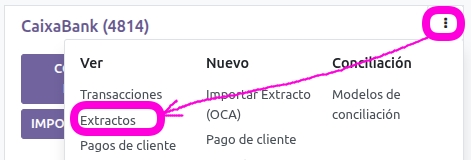
Para poder ver, en cualquier momento, la lista de extractos importados contra un Diario de Banco, ir a Facturación / Contabilidad → Tablero: localiza el diario que te ineteresa > pulsar "Botón de los 3 puntos" de la derecha > Extractos:
¶ Proceso de conciliación bancaria
Conciliar líneas de extracto bancario es asignar/mapear/vincular, cada una de las líneas importadas (pago o cobro registrado en el banco), con alguna transacción/apunte contable ya pre-existente en la contabilidad de nuestro Odoo.
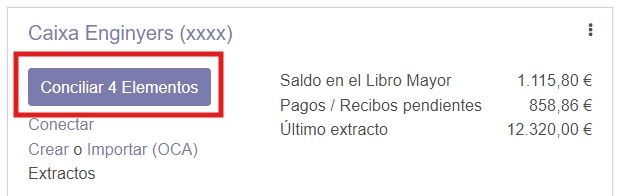
Para ello Odoo ofrece una vista específica para esta función, a la que se accede desde el boton 'Concilar # Elementos' de la ficha de cada diario contable de tipo Banco (para el que Odoo detecta que tiene extractos con líneas pendientes de conciliar):
🎥 Si lo deseas puedes ver también la parte de conciliación bancaria de este videocurso de contabilidad en Odoo - ves al minuto 54' - de Albert Cabedo.
🎥 Y si quieres profundizar en cómo Odoo maneja el concepto general de la conciliación entre apuntes contables (más allà del contexto de las líneas de extractos bancarios) te recomendamos este videotutorial de 10' de Dynapps España.
¶ Entender la vista de conciliación bancaria
Aquí una secuencia rápida de como proceder para conciliar una línea de extracto:
La vista de conciliación tiene estas 3 secciones principales:
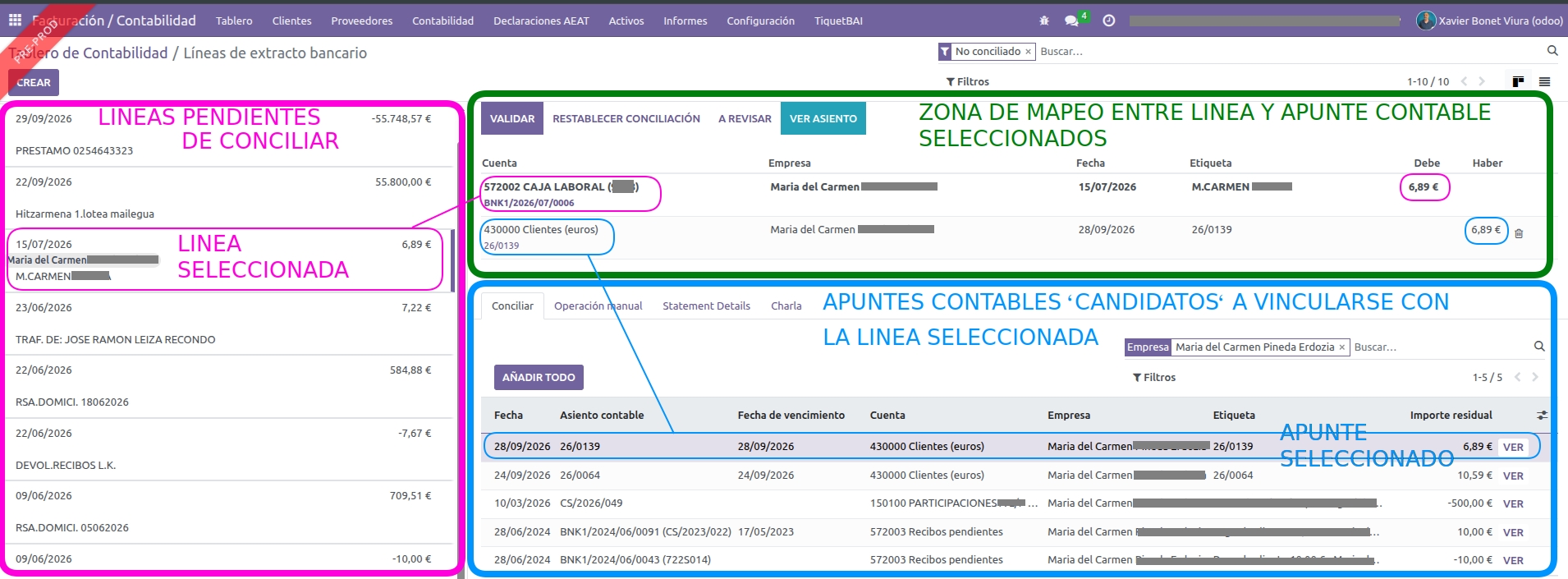
¶ 1️⃣ (Sección izquierda) Líneas de extracto pendientes de concilar:
Muestra todas las transacciones bancarias (pendientes aún de conciliar del diario), ordenadas de más reciente a más antigua:
- 👉 Acción: Haz clic en una línea concreta para seleccionarla.
¶ 2️⃣ (Sección derecha-inferior) Apuntes contables candidatos:
La pestaña 'Conciliar' de esta sección, muestra la lista de apuntes contables de contrapartida disponibles para conciliar/mapear con líneas de extracto:
- Una vez has seleccionada una línea de extracto en la sección anterior, Odoo aplica cierta inteligencia (basada en la asignación de modelos de conciliación para el diario) y, en esta pestaña de esta sección, te muestra/filtra una propuesta de los apuntes contables "candidatos" a vincularse/mapearse con la línea concreta seleccionada.
- 👉 Acción: Haz clic en uno o varios apuntes contables de la lista (los seleccionados aparecen con el fondo gris) para mapearlo/s contra la línea de extracto seleccionada.
En esta sección aparecen también estas otras 3 pestañas:
- ✏ Operación manual:
Si Odoo no detecta ningún apunte contable disponible, puedes conciliar manualmente seleccionando la cuenta contable de contrapartida y el importe correcto. Completa todos los campos opcionales necesarios... - 📄 Statement details:
Muestra datos adicionales vinculados a la línea de extracto seleccionada (datos que vienen de la entidad bancaria, como la referencia interna que el banco ha asignado a la línea de extracto). - 💬 Charla:
Espacio para ver i/o añadir notas o comentarios en el Chatter del asiento contable vinculado a la línea de extracto seleccionada.
¶ 3️⃣ (Sección derecha-superior) Propuesta de asiento de conciliación:
Muestra todos los elementos seleccionados para que intervengan en la conciliación de la línea de extracto seleccionada:
- La fila 1ª se corresponde con la propia línea de extracto seleccionada a la izquierda.
- Las siguientes, son la o las que se corresponden con el/los apunte/s contable/s seleccionado/s abajo.
En esta sección aparece esta barra de botones:

- ✅ Conciliar: Valida/ejecuta la conciliación (sólo aparece disponible si la propuesta de conciliación està cuadrada: debe=haber).
- ↻ Restablecer reconciliación: deshace/limpia la selección de apuntes contables candidatos.
- 🔄 Para revisar: Marca la línea de extracto con el estado de "A revisar" (para atenderla más adelante)
- 🔎Ver asiento: Muestra la situación actual del asiento de conciliación vinculado a la línea de extracto seleccionada.
¶ Botones para aplicar modelos/patrones recurrentes de conciliación
En la sección anterior, es posible hacer que aparezcan botones personalizados para automatizar con un clic el proceso de conciliación:
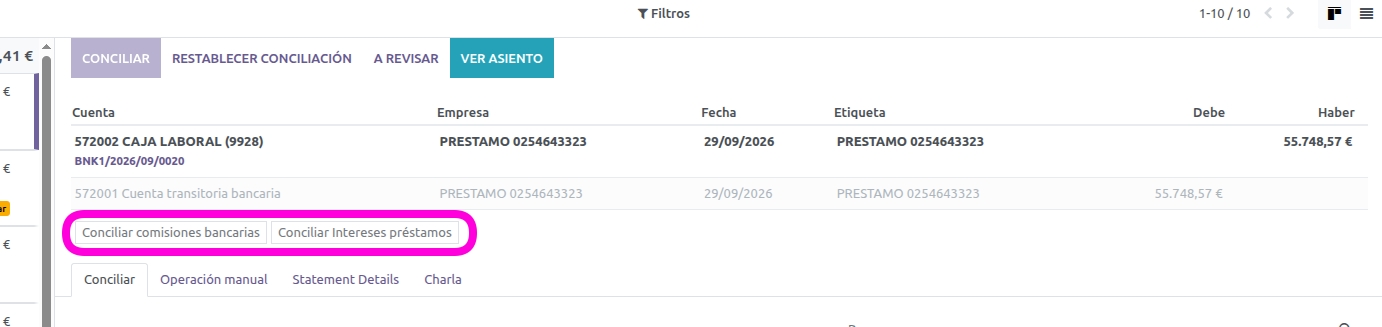
-
Están diseñados para simplificar y automatizar el proceso de conciliación bancaria. - Útiles cuando trabajas con:
- 📥 Asentamientos recurrentes (como comisiones bancarias,...).
- 💸 Descuadres
Para crear/configurar estos botones/automatismos, accede a este apartado de la ficha del diario contable del banco: pulsar "Botón de los 3 puntos" de la derecha > Modelos de Conciliación:
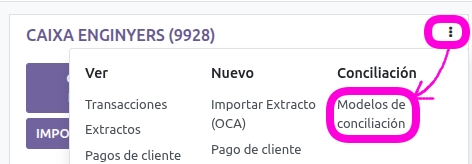
Nota: definir modelos/patrones de conciliación, es una opción de configuración avanzada, si no dominas Odoo, solicita ayuda al equipo de soporte@somcomunitats.coop
También puedes consultar esta documentación propia de Odoo sobre los modelos de Conciliación
¶ Proceso operativo para Conciliar líneas de extracto
1️⃣ Selecciona una transacción en la lista de líneas de extracto pendientes de conciliar (sección izquierda de la vista de conciliación)
2️⃣ Selecciona uno o más de un apunte contable de contraparida (en la seccion derecha- inferior de la vista de conciliación)
- Utiliza las siguientes herramientas según sea necesario:
- 🔍 Conciliar asientos existentes.
- ✏ Crear operaciones manuales.
- 🚀 Utilizar botones de modelo de conciliación.
3️⃣ Revisa la propuesta de conciliación (en la sección derecha-superior de la vista de conciliación)
- Si el asiento resultante no está completamente saldado:
- ➕ Añade otro asiento de contrapartida existente.
- ✏ O realizar una operación manual con la diferencia.
4️⃣ Valida la conciliación: pulsando el botón CONCILIAR
Repite este ciclo para cada una de las líneas de extracto aún pendientes de conciliar.
¶ Cuentas bancarias de contactos/socias
¶ Agregar una cuenta bancaria para un Contacto
Registrar una cuenta bancaria (IBAN) en la ficha de un contacto para poder utilizarla en:
- Pagos a proveedores ...
- Cobros a personas/entidades socias ...
- Mandatos SEPA.
- Documentos contables y facturas.
¶ 1️⃣ Acceder a la ficha del contacto
- Ir al módulo Contactos.
- Busca el contacto de la persona/entidad a la que quires añadir un IBAN.
- Abrir la ficha del contacto.
- En la ficha acceder a la pestaña Facturación/Contabilidad (parte inferior de la ficha) → Sección CUENTAS BANCARIAS.
¶ 2️⃣ Crear la cuenta bancaria en el contacto
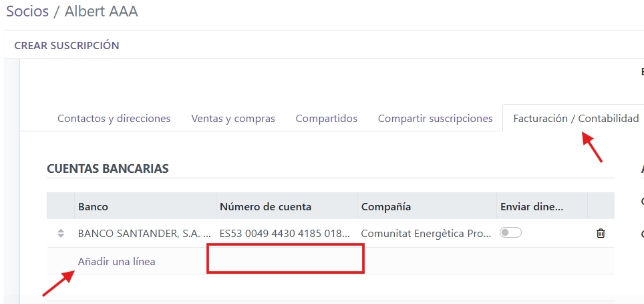
- Pulsar Añadir una línea → Completar los campos principales:
- (opcional) Banco → selecciona la entidad bancaria en el desplegable.
- Número de cuenta (IBAN) → informa el IBAN
- Guardar los cambios.
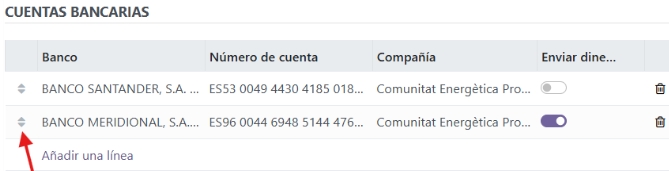
Nota: Esta lista permite ordenar manualmente las cuentas bancarias (drag&drop pulsando sobre el símbolo de las 2 flechas de la izqueirad de cada fila) → para establecer qué prioridad de uso en caso de tener más de un IBAN:
¶ 4️⃣ Crear y validar el mandato SEPA para el IBAN
¿Qué es un mandato SEPA?: Un mandato SEPA es la autorización que da un cliente para que la empresa pueda cargar recibos en su cuenta bancaria mediante domiciliación.
- Desde la ficha del contacto > pestaña Facturación/Contabilidad → Sección CUENTAS BANCARIAS > pulsar #Mandato(s):
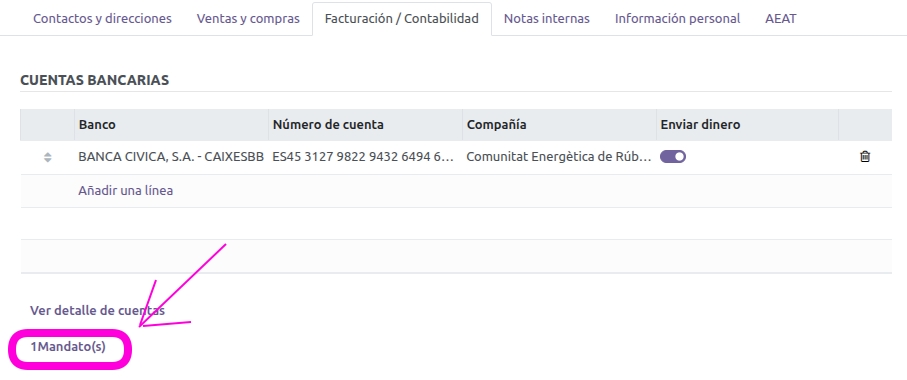
- Crear uno nuevo pulsando el botón NUEVO:

- Completar los siguientes campos principales:
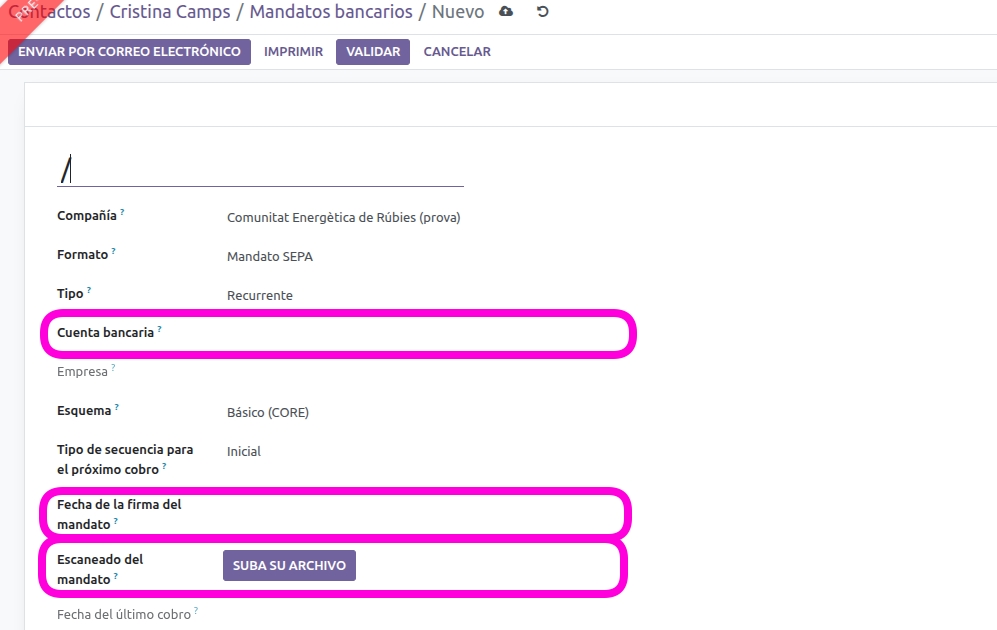
- Cuenta bancaria → selecciona la cuenta IBAN creada previamente.
- (opcional) Fecha de la firma del mandato → indica en qué fecha la persona/entidad ha aotorizado (firmado) el mandato.
- (opcional) Escaneado del mandato → usa el botón para dejar adjunto al mandato el PDF del documento físico con la firma del mandato.
- Guadar los cambios → el mandato se crea en estado BORRADOR
- Si el contacto aún no ha firmado ningún documento vinculado a este mandato (y por tanto, al crearlo no hemos informado la fecha, ni hemos adjuntado ningun PDF), podemos generar desde Odoo el documento SEPA para enviárselo desde los botones ENVIAR POR CORREO ELECTRONICO i/o IMPRIMIR:
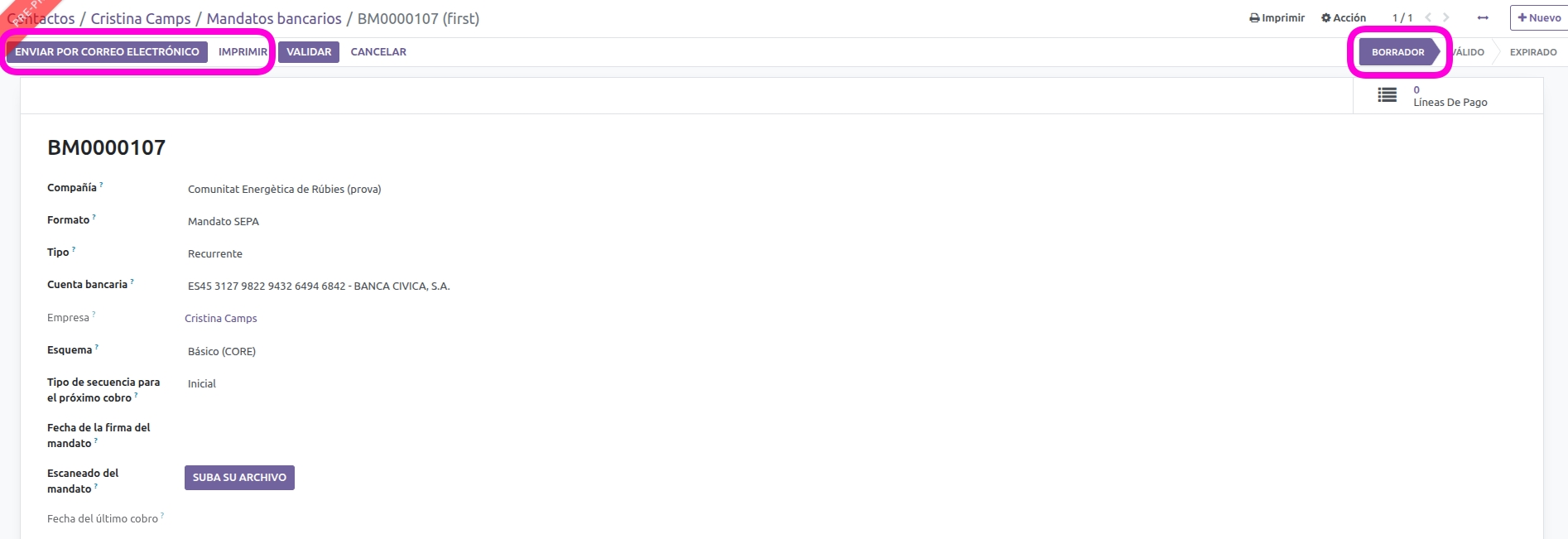
- Una vez tengo un documento firmado (opcional) y una fecha concreta de validez (obligatorio) de la autorización:
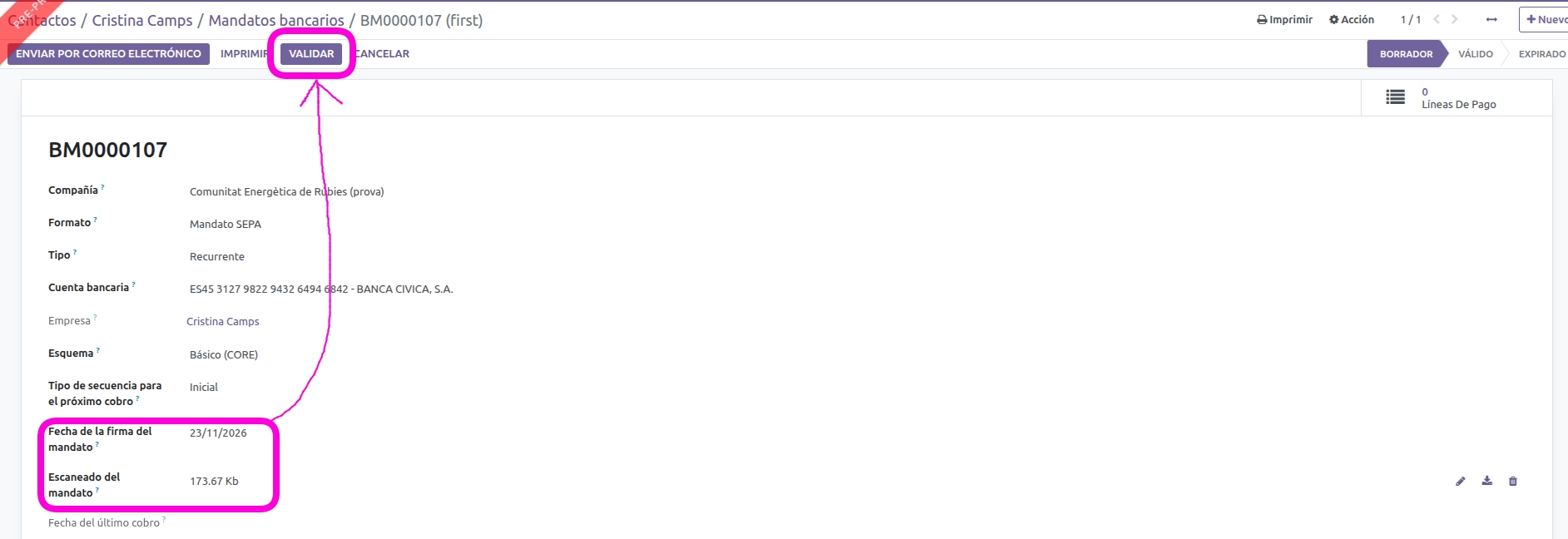
- Informo la fecha
- (opcional) Subo el archivo PDF
- VALIDO el Mandato → botón VALIDAR
Ahora la CE ya podrá generar giros bancarios contra este IBAN.
¶ Eliminar/Archivar una cuenta bancaria
⚠ En contabilidad no se recomienda borrar cuentas bancarias si han tenido movimientos.
Lo correcto es archivarlas.
1️⃣ Archivar cuenta bancaria
-
Contactos
-
Ir a la ficha del contacto
-
Pestaña → Facturación / Contabilidad
-
Ver detalles de las cuentas
-
Abrir la cuenta.
-
Pulsar Acción → Archivar
2️⃣ Cancelar Mandato SEPA
- Pestaña → Facturación / Contabilidad
- #Mandato(s).
- Verificar que no esté incluido en una remesa pendiente → rebisar el botón inteligente de la derecha de la ficha del mandato de Líneas de pago (debe estar a 0 para poder CANCELAR el mandato).
- Pulsar Cancelar
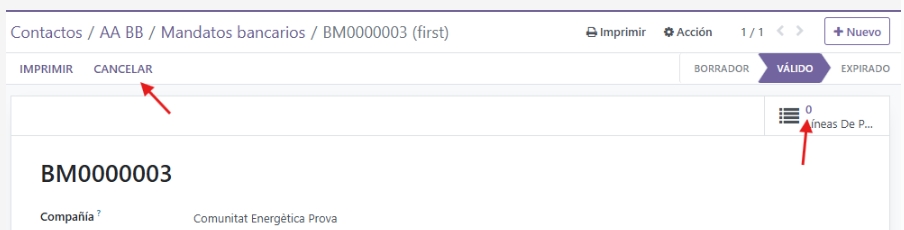
🔎 Qué hace archivar:
- La cuenta deja de aparecer en listas normales.
- No se puede usar en nuevos documentos.
- Se conserva el histórico contable.
- No rompe conciliaciones ni apuntes existentes.
¶ Remesas de cobro y de pago
Odoo puede generar archivos bajo norma europea SEPA que pueden representar 2 tipos de REMESA distintos:
- REMESA DE COBROS: Archivo que contiene líneas de órdenes de cobro para que el Banco genere giros de recibos a las socias (una línea por cada vencimiento distinto de cada una de las facturas de cliente que se hayan incluido en la remesa/archivo).
- REMESA DE PAGOS: Archivo que contiene líneas de órdenes de pago para que el Banco genere un lote de transferencias a los proveedores/acreedores (una línea por cada vencimiento distinto de cada una de las facturas de proveedor que se hayan incluido en la remesa/archivo).
Una vez se genera este archivo desde el Odoo, sólo hace falta SUBIRLO al banco (normalmente usando el sitio adecuado en la página web de la Banca Online de cada entidad), y el Banco valida el archivo y la remesa ya queda registrada en el banco para proceder a los cobros/pagos.
¶ Generar remesa de giros (cobro SEPA a clientes)
Aquí una secuencia rápida de como proceder para generar una remesa de giros/recibos para el cobro a clientes (personas y entidades sòcias):
¶ Facturación
¶ Crear Contactos (clientes/proveedores)
Obviamente, toda factura debe vincularse a un 'contacto' (persona o entidad) que actuará como cliente o proveedor depende del tipo de factura al que quede vinculado.
Contactos de personas/entidades socias: Para las personas/entidades que solicitan hacerse socias (o registrase como invitadas a participar) de la CE a través de los formularios de gestión societaria (ver: DD-Acceso-publico-a-formularios-captura-solicitud-socia ), no es necesario crear sus contactos manualmente ya que se crean de forma automática con todos sus datos en el momento en que se procede a VALIDAR sus solicitudes de inscripción.
IMPORTANTE: En Odoo, un mismo Contacto puede usarse para ser vinculado en una factura de cliente o de Proveedor -> ¡no hace falta crear 2 contactos distintos!
En el Módulo de Contactos > Contactos se accede a la lista de TODOS los contactos que existen en la CE.
Tambien se puede acceder a la misma lista de contactos desde estos 2 puntos de menú del Módulo de Facturación/Contabilidad (sólo aparecen aquellos contactos que previamente ya han sido vinculados, respectivamente, a facturas de cliente o de proveedor):
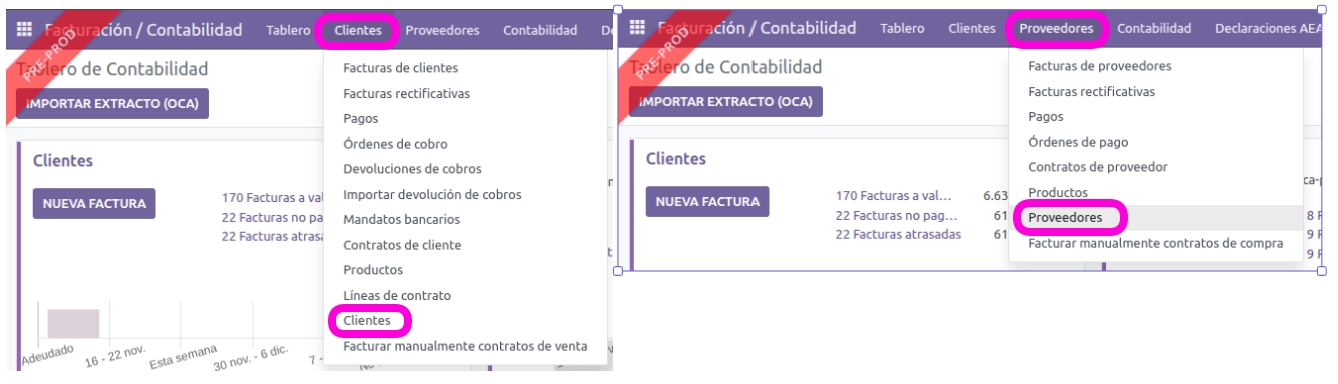
Usar el botón NUEVO que aparece en la parte superior de estos listados de contactos para crear uno nuevo:
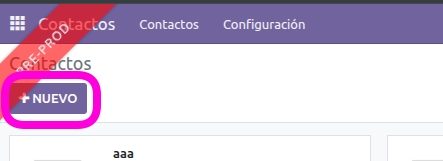
Para rellenar los campos de la ficha de un nuevo contacto, seguir estos pasos:
¶ 1) Tipo de contacto
Lo primero es que selecciones si se trata de una persona (individuo) o de una entidad/empresa (compañía):
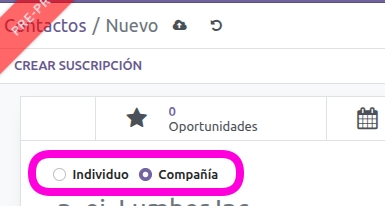
¶ 2) Nombre del contacto
Rellena (como mínimo) el nombre del contacto (es el único campo obligatorio):
- Nombre de la empresa (compañía).
- o Nombre y Apellidos de la persona (indivíduo).
¶ 3) Rellenar campos básicos/imprescindibles
A persar de que en Odoo puedes crear un Contacto sólo con su Nombre, és imprescindible (si quieres facturar a este contacto) que también rellenes estos 5 datos adicionales:
- NIF (requisito legal en cualquier factura)
- campos para definir la Dirección (requisito legal en cualquier factura) -> Muy importante no olvidarse de informar el sub-campo de la província y del país.
- Idioma (para la factura impresa y las comunicaciones desde Odoo hacia el contacto)
- Correo electrónico (si queremos poder enviarle la factura por correo)
- Posición fiscal (está en la pestaña inferior de Ventas/Compras > sección Información fiscal):
- Si es un contacto residente en España y sin particularidades fiscales -> podéis seleccionar la posición fiscal "Régimen nacional".
- Si es un contacto intracomunitario o de fuera de la CE o Español pero con algún régimen fiscal especial (IRPF 18%, Recargo de equivalencia, etc...) -> debéis desplegar y asignar la posición fiscal correspondiente: Régimen intracomunitario, Régimen extramunitario, IRPF...
Nota sobre la Posición fiscal:
- Si se deja en blanco la posición fiscal de un contacto, cuando Odoo crea una factura vinculada a ese contacto, por defecto asigna a la factura la posición fiscal de Regimen Nacional en caso que detecte que el contacto és español (país = España).
- La posición fiscal puede modificarse a nivel de cada factura de manera que si un contacto, en general actua bajo Regimen nacional, pero en una factura concreta debe aplicarse un régimen fiscal especial (IRPF,...), se puede personalizar sólo para esa factura.
¶ 4) Cuenta bancaria y mandato SEPA
Si váis a necesitar hacerle giros bancarios a un contacto queva actuar como cliente o transferencias a un contacto que va actuar como proveedor -> será también imprescindible que le asignéis una cuenta bancaria/IBAN (cliente y proveedor) y un mandato/autorización SEPA válidos (cliente).
¶ 5) Modos de pago/cobro y vencimientos por defecto
Editar las condiciones de pago/cobro en la pestaña de Ventas y Compras:
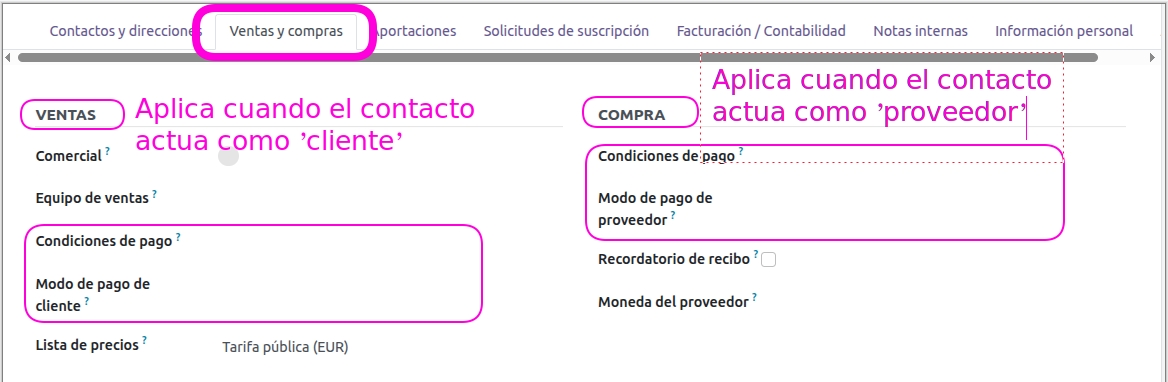
-
Condiciones de pago:
· Permite seleccionar en la lista de Términos de pago/cobro disponibles, un determinado criterio de VENCIMIENTO, por ejemplo: 15diasFechafactura, 30diasFechaFactura, etc...
· Lo que selecciones en el campo de la VENTAS -> determinará el VENCIMIENTO que se aplicará por defecto para TODAS las facturas de CLIENTE de este contacto (podrás igualmente modificarlo en la factura cuando esta esté en estado borrador)
· Lo que selecciones en el campo de la COMPRAS -> determinará el VENCIMIENTO que se aplicará por defecto para TODAS las facturas de PROVEEDOR de este contacto (podrás igualmente modificarlo en la factura cuando esta esté en estado borrador). -
Modo de pago de cliente: ver descripción de las opciones disponibles.
-
Modo de pago de proveedor: ver descripción de las opciones disponibles.
¶ 6) Rellenar otros campos opcionales
Podéis completar el resto de información de la ficha del contacto que creéis oportuno si disponéis de ella: teléfonos, pàgina web, género, ...
¶ Emitir una factura de venta
Para crear una nueva factura de cliente puedes proceder por 2 vías:
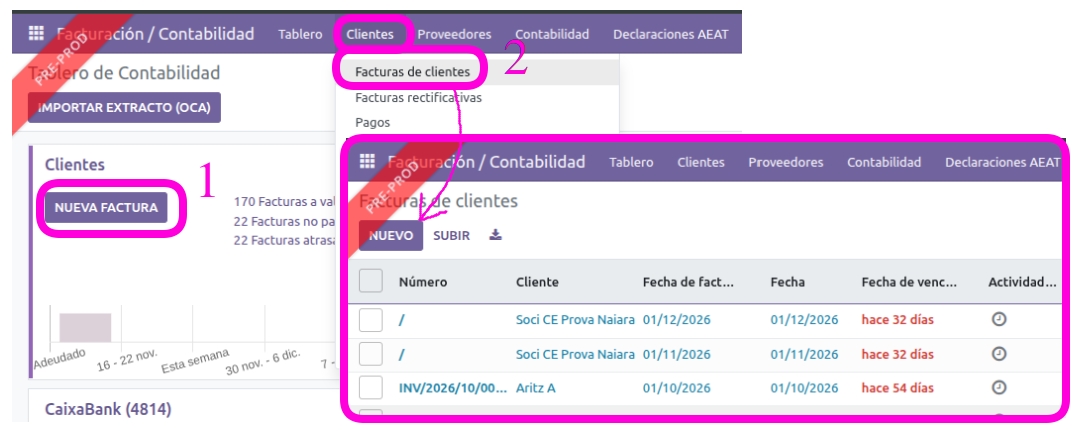
- Desde el botón NUEVA FACTURA que aparece en la ficha de todos los diarios de tipo Facturas de cliente -> automàticamente la nueva factura ya quedará vinculada al diario
- Desde el Menú de Clientes > Facturas de clientes (se abre la lista global de facturas de clientes) > botón NUEVO
Rellena los campos de la nueva factura siguiendo estos pasos:
¶ 1. Rellenar campos en cabecera de factura:
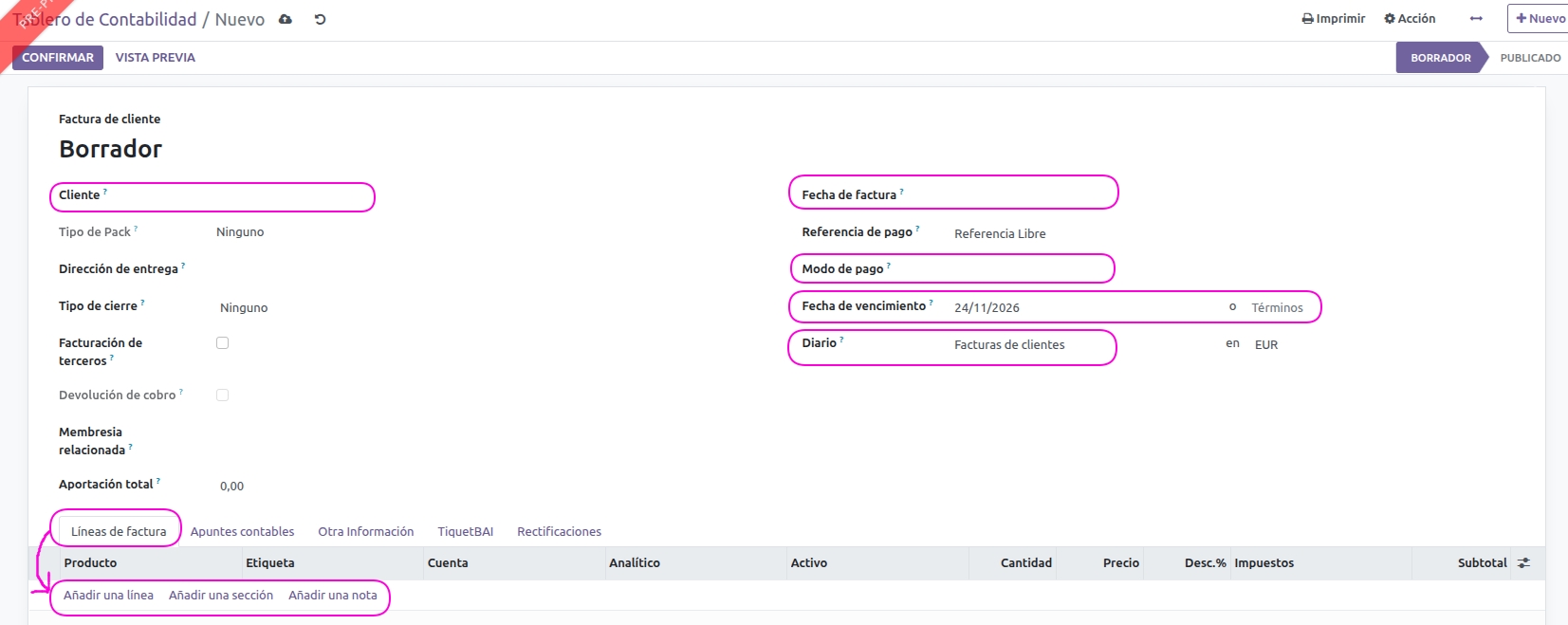
-
Cliente -> selecciona el Contacto vimnculado a la factura.
-
📅 Fecha de la factura
-
📅 Fecha de vencimiento (por defecto carga el dia de hoy) indicar una fecha concreta o también puedes usar el botón de 'o Términos' para definir el vencimiento seleccionando en la lista de Términos de pago/cobro disponibles, por ejemplo: 15diasFechafactura, 30diasFechaFactura, etc...
-
Modo de pago: por defecto apareceran estos 2 disponibles:
- Cobro por transferencia:
· La factura se configurará para ser pagada vía esperar que el contacto nos haga una transferencia.
· Escoger en caso de no disponer de un número de cuenta/IBAn, más un mandato sepa firmado para el contacto al que vamos a facturar. - Cobro por emisión recibo domiciliado:
· La factura se configurará para ser pagada vía emitirle un giro/recibo bancario a la cuenta del contacto.
· Requiere disponer de un número de cuenta/IBAN, más un mandato sepa firmado para el contacto
· Al seleccionar este modo, justo debajo aparecerá el campo del Mandato vinculado a la cuenta bancaria del Contacto que Odoo ha encontrado -> si este campo aparece en blanco indica que el Contacto no tiene ninguna cuenta bancaria informada o que la cuenta que tenga no tiene un mandato válido:
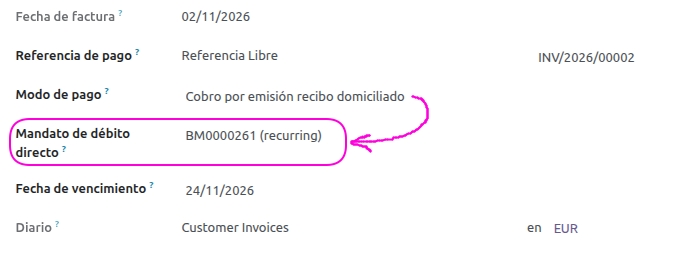
· Si el Contacto dispone de más de una cuenta bancaria, cada una con un mandato válido, Odoo asisgna aquí uno de los mandatos pero se puede desplegar este campo de la factura i seleccionar otro mandato de los disponibles en el contacto.
· Importante: el mandato que quede seleccionado en este campo será el que determine la cuenta bancaria del cliente a la que haremos el giro para cobrarle la factura.
· Por otra parte, en la pestaña Otra información de la parte inferior de la factura, en el campo Banco destinatario se muestra la cuenta bancaria de la Comunidad Energética donde se recepcionará el cobro d los recibos/GIROS:
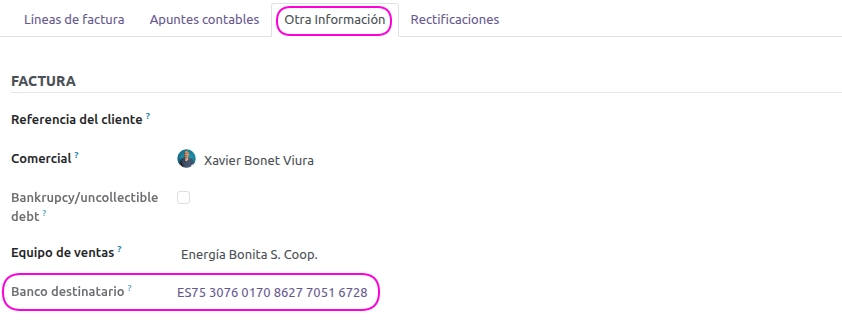
- Cobro por transferencia:
-
Diario: Verifica que el Diario contable es el deseado -> por defecto, en cualquier Comunidad Energética de la Plataforma de Som Comunitats se dispone de 3 diarios de facturas de Clientes:
- Autoconsumo Fotovoltaico Compartido -> para las facturas de cobro de las cuotas de mantenimiento de los proyectos fotovoltaicos.
- Capital Social -> Para los documentos de cobro vinculados a las aportaciones y cuotas de gestión/afiliación societaria -> técnicamente odoo los trata como si fuesen facturas pero realmente/legalmente NO SON FACTURAS ya que no debengan ninguún tipo de impuesto en sus líneas
- Facturas de Clientes -> para cualquier otra factura de cobro a cliente que no vaya a los 2 diarios anteriores.
¶ 2. (opcional) Ajusta la posición fiscal
Si deseas aplicar a esta factura un régimen fiscal especial (por ejemplo para que aplique IRPF a las líneas a parte del IVA, ...), puedes seleccionar/forzar una Posición fiscal concreta a la factura -> ves a la pestaña Otra Información > CONTABILIDAD > Posición fiscal:
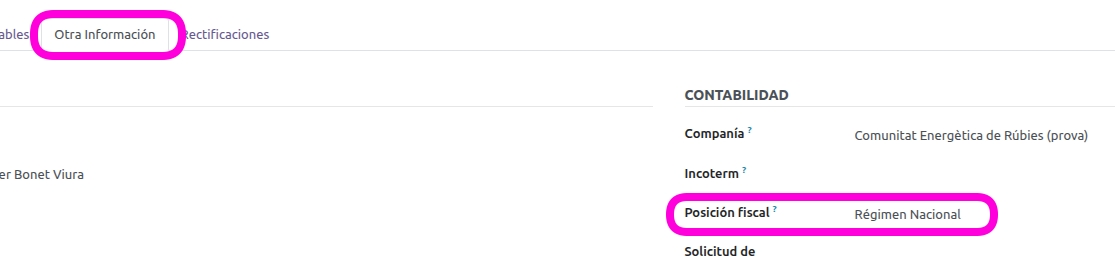
- La posición fiscal que encuentres en este campo depende de la que pueda tener el contacto informada en su ficha o la que Odoo asigna por deceto en función de la província i país del contacto (si Odoo, por ejemplo, detecta que el contacto es de Canarias aplica por ejemplo el Regimen Canario)
- La posición fiscal seleccionada determinará el tipo de impuestos que Odoo asignará a TODAS las líneas de la factura (también considera la configuración de impuestos del Producto seleccionado en la línea)
- Si necesitas aplicar un perfil de impuestos especial SOLO a alguna de las líneas de la factura, pero el resto van a Régimen Naciona, mejor NO toques este campo y haz los ajustes directamente en cada línea de factura modificando manualmente los codigos de impuestos en las que necesites hacerlo.
¶ 3. Añade las líneas a la factura (los productos/servicios a facturar):

Puedes insertar 3 tipos de líneas usando estos 3 botones disponibles:
- Botón Añadir una línea: añade las líneas de factura que contienen los productos o servicios a facturar -> tienes 2 maneras de definir el producto/servicio:
- NO escoger nada en la columna 'Producto' de la línea y simplemente escribir libremente en la columna 'Etiqueta' la descripción del producto/servicio/concepto a facturar
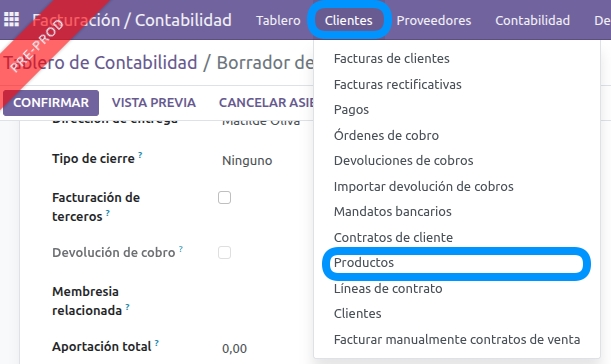
- Seleccionar un producto concreto en la columna 'Producto' de la línea -> el producto debe de existir previamente la lista de productos disponibles en la Comunida Energética -> se pueden listar/crear en Módulo Facturación/Contabilidad > Clientes > Productos:
- IMPORTANTE: para cada línea de producto/servicio que añadas, debes de verificar
· Revisa que la cuenta contable (columna Cuenta) sea la correcta. A convenir puedes modificar la que Odoo te ponga por defecto (Odoo la calcula en base a la configuración del producto seleccionado).
· Modifica a conveniencia las columnas de Cantidad, Precio y Descuento
· Revisa que el/los código/s de impuestos (columna Impuestos) asignados a la líne sean los correctos -> a convenir puedes modificar los que Odoo te ponga por defecto (Odoo los calcula en base a la configuración del producto seleccionado y de la posición fiscal del contacto/factura)
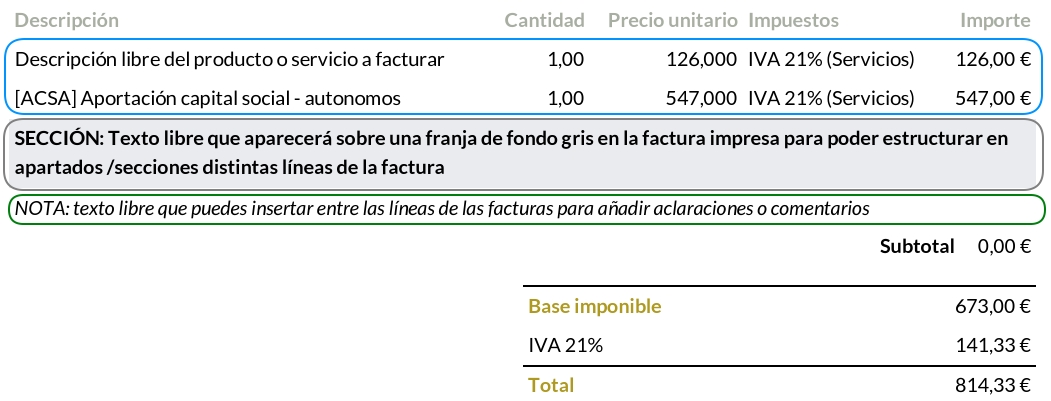
- Botón Añadir una sección: añade un texto libre que aparecerá impreso en la factura sobre una franja de fondo gris -> útil para organizar las líneas de facturas en apartados o secciones (especialmente en facturas con muchas líneas de distintos conceptos).
- Botón Añadir una nota: añade una línea que és simplemente un texto libre para añadir observaciones o comentarios adicionales entre las líneas de la factura
Puedes cambiar el orden de aparición de las líneas en la factura usando las 2 flechas de la izquierda de cada línea para moverlas verticalmente:
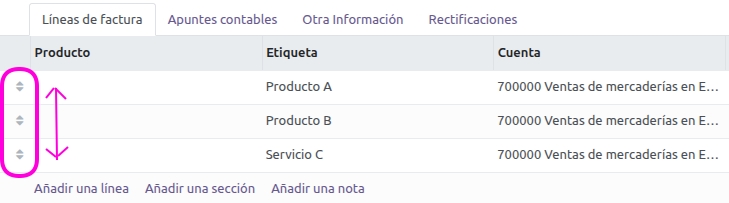
Las líneas de factura del pantallazo de ejemplo (ver inicio de este punto 3), quedan de este modo impresas en la factura en PDF:
¶ 4. (opcional) Añade Términos y Condiciones específicas
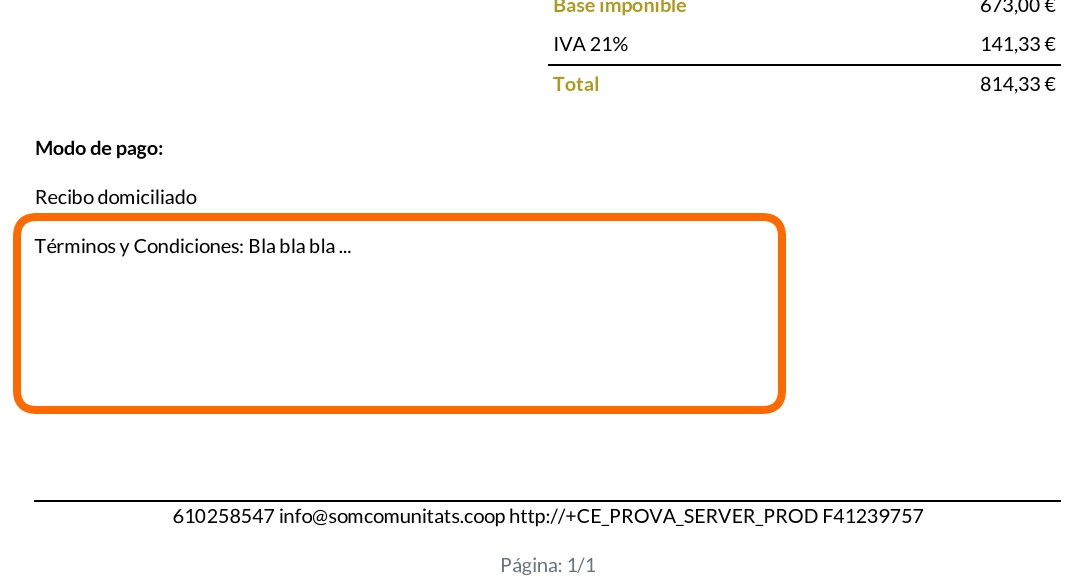
Puedes añadir un texto libre que se imprimirá en la parte inferior del PDF de la factura con Terminos y Condiciones o consideraciones operativas, logísticas o legales que creas oportuno que aparezcan en la factura a través de este apartado que está disponible debajo de las líneas:
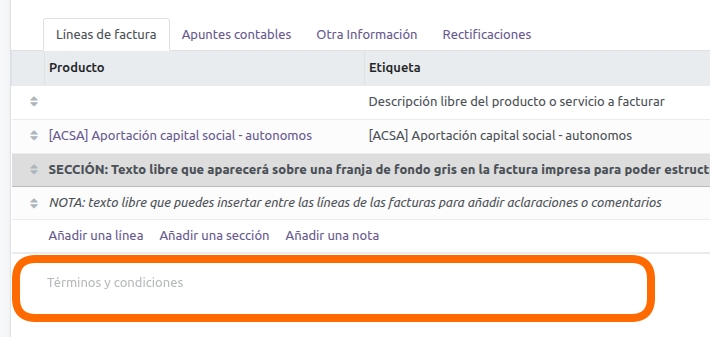
Al imprimir la factura aparecerá aquí:
¶ 5. Guarda la factura
Quedará en estado de BORRADOR -> mientras esté en este estado:
- Aún no es un documento legal.
- Puedes eliminarla y modificarla sin problemas.
- En caso de que en la CE tengas activado SII, Verifactu o TicketBai, la factura aún NO se ha registrado/enviado telemáticamente a las haciendas.
- Aún NO se ha consumido/asignado una numeración de la secuencia a la factura.
¶ 6. Confirma la factura
Si está todo bién, haz clic en CONFIRMAR para pasarla a estado PUBLICADO.
En este estado:
- Ya es un documento legal.
- NO Puedes eliminarla
- En caso de que en la CE tengas activado SII, Verifactu o TicketBai, la factura (depende de la configuración) provablemente se envíe a la hacienda automáticamente al cabo de unos segundos después de haberla CONFIRMADO.
- Ya se le ha asignado un número concreto de factura según la secuencia numérica definida en el diario contable vinculada a la misma.
- Para poder modificarla debes pasarla de nuevo a BORRADOR usando el botón RESTABLECER A BORRADOR, modificar lo que creas oportuno y volver a CONFIRMAR -> cuidado porque si la factura ya se ha comunicado a hacienda o ya la has enviado al cliente, no puedes modificar las partes de la factura que impactan en sus importes o en sus impuestos.
¶ Estados de la factura
| Estado | Qué significa |
|---|---|
| Borrador | No tiene número aún; editable y fácil de eliminar si no estás seguro. ✏ |
| Publicado | Numerada oficialmente. 🧾 |
| Pagado | Se ha recibido pago y conciliado en contabilidad. 🎉 |
¶ 💡 Consejos útiles
- ⏱ Ten claros los clientes, fechas y métodos de pago.
- 📋 Añade descripciones detalladas a cada elemento para facilitar la posterior contabilidad.
- ✅ Revisa siempre que los impuestos se calculen correctamente al validar.
- 🔁 Si un cliente tiene facturación recurrente, considera usar Contratos para automatizar (crear facturas periódicas).
¶ Registrar factura de proveedor
Antes de registrar facturas o realizar pedidos de compra a proveedores, es recomendable crear previamente el contacto vinculado al proveedor con toda su información básica.
Para crear una nueva factura de proveedor, se puede acceder por estas 3 vías:
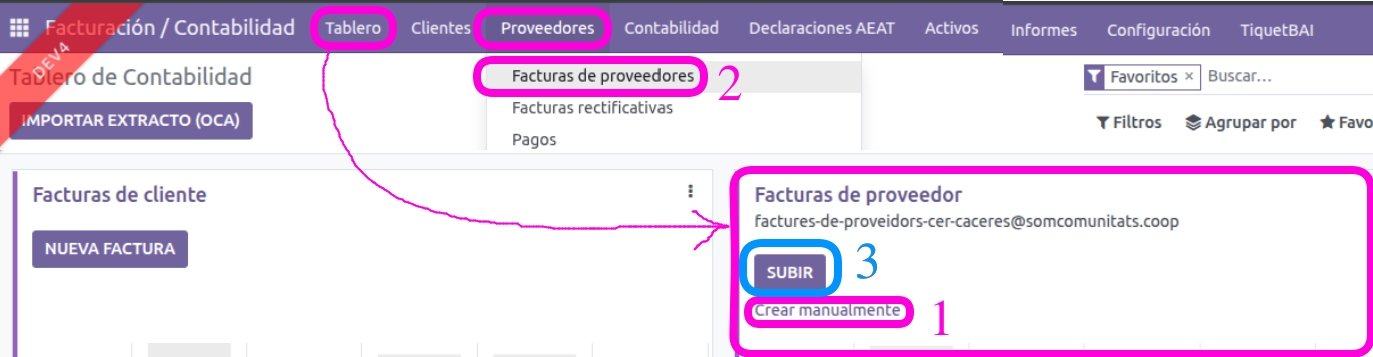
- Desde el botón Crear manualmente que aparece en la ficha del diario de tipo Facturas de proveedor
- Desde el Menú de Proveedores > Facturas de proveedores (se abre la lista global de facturas de proveedor) > botón NUEVO
- (experimental) Desde el botón SUBIR que aparece en la ficha del diario de tipo Facturas de proveedor -> abre un asistente que permite, por ejemplo, subir un PDF con la factura del proveedor y dejar que Odoo "lea" de forma inteligente el PDF y genera una propuesta de factura en borrador -> se trata de algo aún experimental y los resultados puedn no ser 100% satisfactorios.
Rellena los campos de la nueva factura siguiendo estos pasos:
¶ 1. Rellenar campos en cabecera de factura:
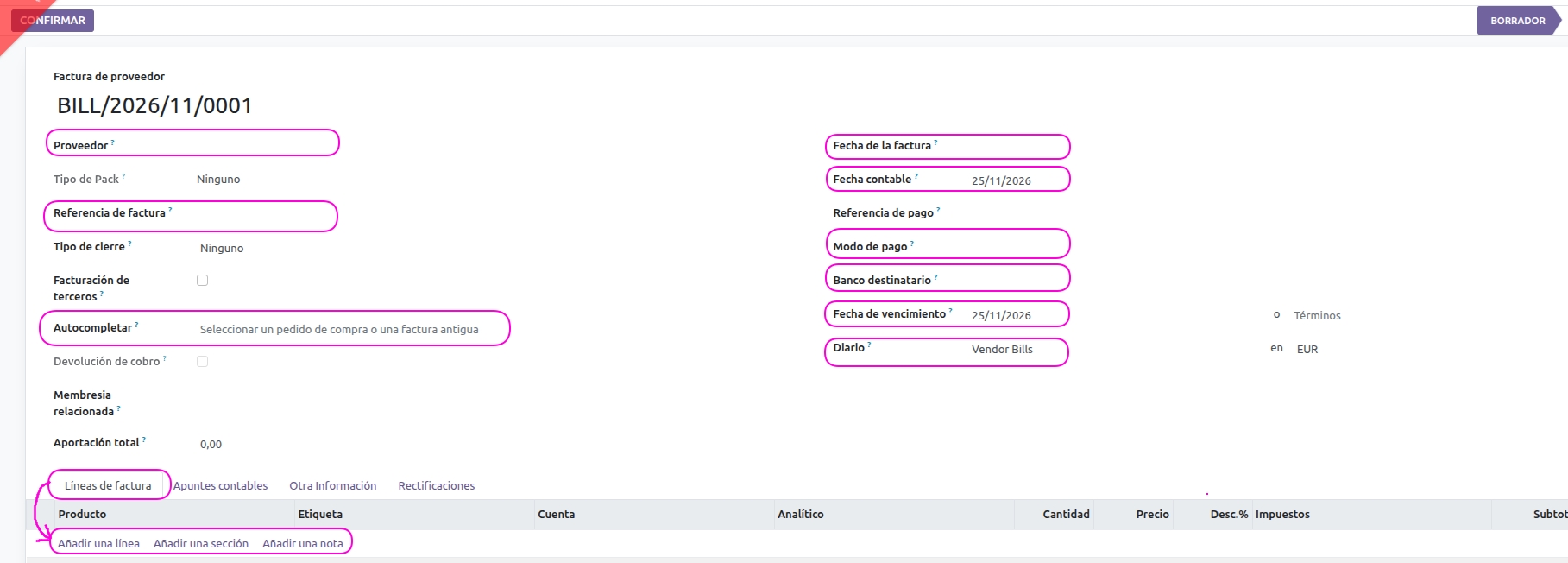
- Proveedor -> selecciona el Contacto vimnculado a la factura.
- Referencia de factura -> indicar el número de la factura recibida del proveedor.
- 📅 Fecha de la factura -> debe coincidir con la fecha de la factura recibida del proveedor
- 📅 Fecha contable -> (por defecto carga el dia de hoy) indica la fecha en que deseas contabilizar la factura.
- 📅 Fecha de vencimiento (por defecto carga el dia de hoy) indicar una fecha concreta o también puedes usar el botón de 'o Términos' para definir el vencimiento seleccionando en la lista de Términos de pago/cobro disponibles, por ejemplo: 15diasFechafactura, 30diasFechaFactura, etc...
- Modo de pago: por defecto apareceran estos 3 disponibles:
- Pago por emisión remesa:
· Las factura se configura para ser pagada vía emitir desde la Comunidad Energética una remesa de transferencias para pagar a proveedores.
· Es imprescindible disponer de al menos una cuenta bancaria informada en el contacto(proveedor). - Pago por recibo domiciliado:
· La factura se configura para **ser pagadas vía esperar que el contacto(proveedor) nos haga un giro bancario a la cuenta de la Comunidad Energética. - Pago por transferencia:
· La factura se configura para ser pagadas vía emisión de una transferencia simple/individual desde la Comunidad Energética al contacto(proveedor).
· Es imprescindible disponer de al menos una cuenta bancaria informada en el contacto(proveedor).
- Pago por emisión remesa:
- Banco Destinatario: aquí es preciso** seleccionar la cuenta bancaria del proveedor** a usar -> sólo en caso en caso de haber seleccionado, en el campo Modo de Pago, alguno de estos 2:
· Pago por emisión remesa
· Pago por transferencia - Diario: por defecto se carga el Diario de Proveedores de la Comunidad Energética.
- Autocompletar -> MUY INTERESANTE ! -> permite seleccionar de entre la lista de otras facturas pre-existentes del mismo proveedor, alguna de ellas, y autiomáticamente COPIA TODAS LAS LINEAS de ses factura en la nueva.
¶ 2. (opcional) Ajusta la posición fiscal
Si deseas aplicar a esta factura un régimen fiscal especial, puedes seleccionar/forzar una Posición fiscal concreta a la factura -> ves a la pestaña Otra Información > CONTABILIDAD > Posición fiscal:
- La posición fiscal que encuentres en este campo depende de la que pueda tener el contacto informada en su ficha o la que Odoo asigna por deceto en función de la província i país del contacto (si Odoo, por ejemplo, detecta que el contacto es de Canarias aplica por ejemplo el Regimen Canario)
- La posición fiscal seleccionada determinará el tipo de impuestos que Odoo asignará a TODAS las líneas de la factura (también considera la configuración de impuestos del Producto seleccionado en la línea)
- Si necesitas aplicar un perfil de impuestos especial SOLO a alguna de las líneas de la factura, pero el resto van a Régimen Nacional, mejor NO toques este campo y haz los ajustes directamente en cada línea de factura modificando manualmente los codigos de impuestos en las que necesites hacerlo.
¶ 3. Añade las líneas a la factura (los productos/servicios a facturar):
(...) Puedes seguir las mismas indicaciones descritas en el apartado anterior para las líneas en facturas de cliente -> pero ten en cuenta lo siguiente:
- Obviamente las cuentas contables y códigos de impuestos asignadas a cada línea seran las específicas para productos comprados (no vendidos).
- Revisa que los importes e impuestos de cada línea coincidan con los reflejados en la factura recibida del proveedor.
¶ 4. (opcional) Añade Términos y Condiciones específicas
Puedes añadir un texto libre que se imprimirá en la parte inferior del PDF de la factura con Terminos y Condiciones o consideraciones operativas, logísticas o legales que creas oportuno que aparezcan en la factura a través de este apartado que está disponible debajo de las líneas:
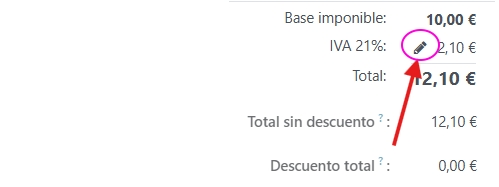
¶ 5. Revisar subtotales antes de validar
- ✅ Comprueba que el IVA total cuadre : si el proveedor redondeó de forma distinta, puedes ajustar manualmente en Odoo para forzar que coincida a través de este elemento:
¶ 6. Guarda la factura
Quedará en estado de BORRADOR -> mientras esté en este estado:
- Puedes eliminarla y modificarla sin problemas.
- Aún NO se ha consumido/asignado una numeración de la secuencia a la factura.
¶ 7. (opcional) Adjuntar documento original
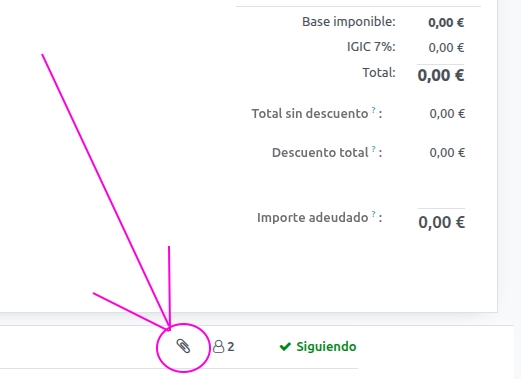
Para trazabilidad documental, puedes adjuntar a la factura un pdf o foto de la factura original recibida del proveedor -> después de guardar, en la parte inferior encontrarás la opción para subir el archivo:
¶ 8. Confirma la factura
Si está todo bién, haz clic en CONFIRMAR para pasarla a estado PUBLICADO.
En este estado:
- NO Puedes eliminarla sin antes restablecerla a BORRADOR.
- Ya se le ha asignado un número concreto de factura según la secuencia numérica definida en el diario contable vinculada a la misma.
- Para poder modificarla debes pasarla de nuevo a BORRADOR usando el botón RESTABLECER A BORRADOR, modificar lo que creas oportuno y volver a CONFIRMAR.
¶ Modos de pago/cobro
Para administrar los modos de pago/cobro disponibles por defecto en la Comunidad Energética (o para crear nuevos modos personalizados), ir a Módulo Facturación/Contabilidad: Configuración > Administración > Modos de pago:
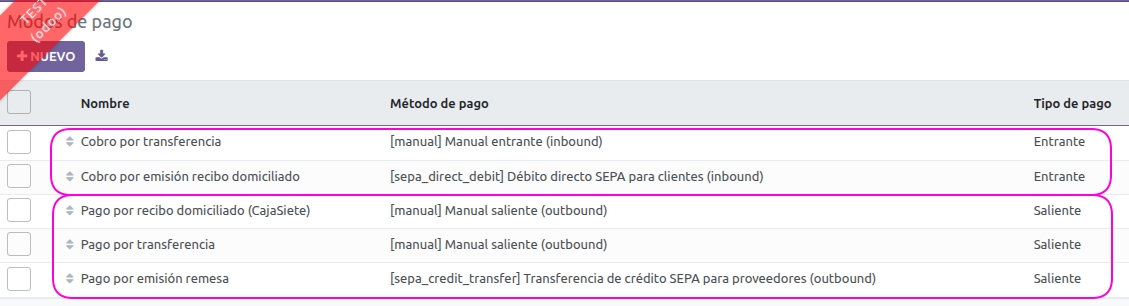
NOTA: Para modificar/crear modos de pago/cobro se requieren conocientos avanzados en Odoo. Si no se dispone de este conocimiento, mejor contactar con el equipo de soporte@somcomunitats.coop para solicitar ayuda.
Por defecto, cuando de crea una nueva Comunidad Energética en la Plataforma, se equipa desde el inicio con estos 5 (2 para ventas + 3 para compras):
¶ Modos de cobro a cliente
Por defecto aparecen disponibles las 2 siguientes:
- Cobro por transferencia:
· Las facturas se configurarán para ser pagadas vía esperar que el contacto nos haga una transferencia.
· Escoger en caso de no disponer de un número de cuenta/IBAn, más un mandato sepa firmado para el contacto al que vamos a facturar. - Cobro por emisión recibo domiciliado:
· Las facturas se configurarán para ser pagadas vía emitirle un giro/recibo bancario a la cuenta bancaria del contacto.
¶ Modos de pago a Proveedor
Por defecto aparecen disponibles las 3 siguientes:
- Pago por emisión remesa:
· Las facturas se configurarán para ser pagadas vía emitir desde la Comunidad Energética una remesa de transferencias para pagar a proveedores.
· Es imprescindible disponer de al menos una cuenta bancaria informada en el contacto(proveedor). - Pago por recibo domiciliado:
· Las facturas se configurarán para **ser pagadas vía esperar que el contacto(proveedor) nos haga un giro bancario a la cuenta de la Comunidad Energética. - Pago por transferencia:
· Las facturas se configurarán para ser pagadas vía emisión de una transferencia simple/individual desde la Comunidad Energética al contacto(proveedor).
Adicionalmente (no viene creada po defecto):
- Pago por tarjeta de crédito: Si una Comunidad Energética lo necessita, se puede dar de alta el modo de pago a proveedores vía tarjeta de crédito -> en este manual de usuaria se detalla como proceder para configurarlo y gestionar los pagos correspondientes:
MU - Configurar y usar modo de pago a proveedor con targeta de crédito
¶ Plazos y términos de pago.
Para asegurarse de que los clientes/socios paguen sus facturas a tiempo es necesario especificar todas las condiciones en los términos de pago.
Los términos de pago generalmente se definen en documentos como las órdenes de venta y las facturas. Estos términos permiten gestionar:
- La o las fechas de vencimientos de pagos/cobros.
- Descuentos por pago anticipado
- Cualquier otra condición del pago.
Ejemplos
Pago inmediato
Se debe pagar la totalidad de la factura el día de su emisión.15 días (o 15 días netos)
Se debe pagar la totalidad de la factura 15 días después de su fecha de emisión.el día 21 del mes siguiente a la factura
Se debe pagar la totalidad de la factura antes del día 21 del siguiente mes a la fecha de su emisión.30% Anticipo - Restante Al Fin del Mes Siguiente
Se debe pagar el 30% el día en el que se emita la factura. El balance restante se debe pagar al final del mes siguiente.
Nota: No hay que confundir estos 3 conceptos:
- UNA factura con Términos de pago múltiples -> partimos de UNA única factura para la que hemos configurado, por ejemplo, unos Téminos de pago de "15, 30 y 45 dias Fecha factura" -> implica que en el momento de generar en Odoo la remesa de giros (caso de factura de venta ) o la remesa de transferencias (caso de factura de compra), Odoo programará/generará 3 transacciones de pago/cobro independientes (a 15, 30 y 45 dias FF respectivamente), pero vinculadas a esta misma factura.
- Facturar a plazos -> cuando convengo con el cliente/proveedor que un determinado importe a facturar lo dividimos en más de una factura distinta, cada una con una fecha de vencimiento (y adicionalmente, si se desea, cada una con sus propios Términos de pago específicos).
- Facturación recurrente -> Odoo permite configurar que, por ejemplo, a una socia de la Comunidad le facturemos mensualmente (o cada cuando quramos) una la misma cuota/servicio/producto -> para esto Odoo implementa los Contratos de facturación recurrente -> automáticamente el dia 1 de cada mes nos encontraremos la factura ya creada en estado BORRADOR a punto de validar i enviar.
¶ Configurar términos de pago
Para crear nuevos términos de pago, sigue los siguientes pasos:
-
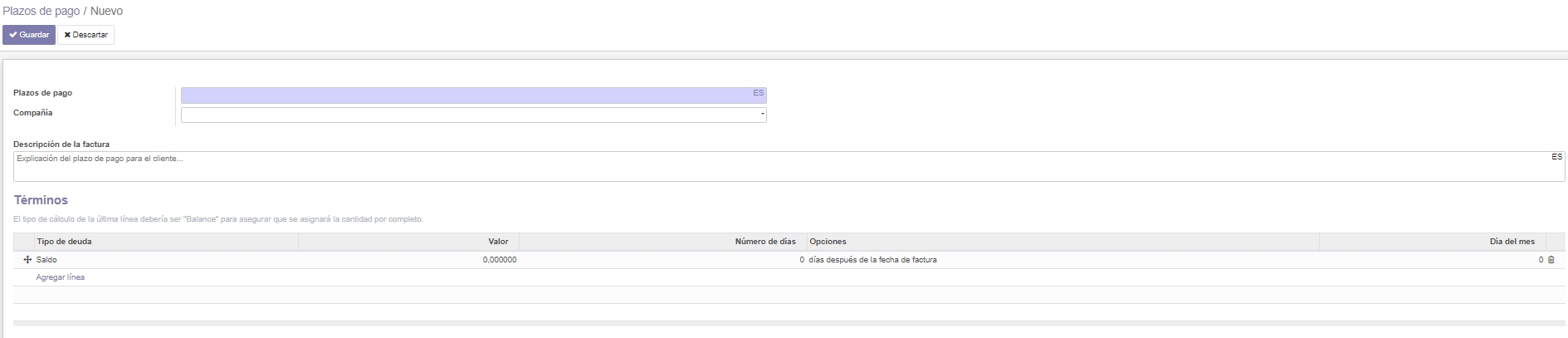
Ves a Contabilidad ‣ Configuración ‣ Plazos de pago y clic en Nuevo:
-
Asigna un nombre en el campo Plazos de pago. Este campo es el nombre que se mostrará en la base de datos y que el cliente no verá.
-
En el campo Descripción en la factura escribe el texto que quiere que se muestre en el documento impreso (factura, pedido, etc.).
-
En la sección Términos agregue las reglas (términos) en las que se defina qué se debe pagar y para qué fecha(s):
· Al definir los términos calculamos de manera automática la o las fechas límite de pago, lo cual es muy útil al gestionar pagos a plazos (términos de pago con varios términos).
· Para agregar un término, haga clic en Agregar una línea, donde podrá definir el Tipo de deuda , el Valor y podrá llenar los campos apropiados para poder definir cuándo se debe de pagar el término.
· Para calcular las fechas de pago se toma en cuenta la fecha de la factura y primero se agregan los meses y después los días.
· Si activó la opción Fin de mes, la fecha de pago entonces será a final de ese mes, más cualquier cantidad de días después del fin de mes.
· 💡 Truco: Si quiere es especificar un número de días antes del fin de mes, use un valor negativo en el campo Días después del fin de mes.
¶ Usar términos de pago
Los Términos de pago intervienen en Odoo en los siguientes elementos:
- Contactos: para configurar de manera automática términos de pago en las órdenes de venta y facturas de un contacto. Esto se puede modificar en el formulario del contacto, en la pestaña Venta y compra
- Cotizaciones/Órdenes de venta/compra: para que de manera automática se configure un término de pago en todas las facturas que se generan a partir de una cotización u orden de venta/compra.
Para definir los términos de pago use el campo Fecha límite, com la lista desplegable Términos en:
- Facturas de los clientes : para configurar términos de pago específicos en la cabecera de una factura de venta (campo Términos).
- Facturas de los proveedores: para configurar términos de pago específicos en la cabecera de una factura de compra (campo Términos).
💡 Truco: Configurar términos de pago para proveedores es útil sobre todo cuando es necesario gestionar términos de pago de proveedores con diferentes plazos o descuentos de efectivo. De lo contrario, puede solo configurar una fecha límite de manera manual. Si los términos de pago ya están definidos, vacíe el campo para seleccionar una fecha.
¶ Asientos contables y términos
Las facturas con términos de pago específicos generan diferentes asientos de diario. Cada fecha límite/vencimiento que se calculó tiene un apunte de diario.
Esto facilita los procesos de seguimiento y conciliación ya que Odoo toma en cuenta cada fecha límite y no solo el balance de la fecha límite. Esto también ayuda a obtener un reporte de cuentas antiguas por cobrar correcto.
¶ Importar registros desde excel
Odoo ofrece, de forma nativa, las herramientas para poder IMPORTAR REGISTROS, desde archivos excel, contra la mayor parte de sus modelos/tablas.
A nivel contable, lo más habitual es tener que importar transacciones/registros contra estos 2 modelos:
- Asientos contables con sus líneas/apuntes
- Facturas con sus líneas
¶ Importar Asientos Contables
🎥 Puedes también revisar estos recursos adicionales:
Videotutorial de 5' - de Gaemo -
Videotutorial de 4' - de Develogers -

¶ Cabecera del Asiento
Las 3 primeras columnas del excel se corresponden con los datos básicos del ASIENTO Contable:
⚠ NO hay que repetir la cabecera por cada línea. Odoo agrupa las líneas por la fila superior y crea un solo asiento con todas esas líneas.
A. Fecha contable: Fecha del asiento contable.
B. Referencia: Número de factura, número de gasto, etc. Uso: Para identificar rápidamente el origen del asiento.
C. Diario contable: Diario contable al que pertenece el asiento. Ejemplo: Diario de compras, ventas, banco, etc. Uso: Agrupa asientos por tipo de operación contable.
¶ Líneas/apuntes del asiento
Las siguientes columnas del excel se corresponden con los datos de las LÍNEAS O APUNTES Contables de cada asiento:
D. Cuenta: Cuenta contable. Ejemplo: 700000 Ventas, 600000 Compras, etc. Uso: Indica a qué cuenta contable se imputa la línea.
E. Empresa: Socio comercial (cliente o proveedor) asociado a la línea. Ejemplo: Partner A S.L. Uso: Para controlar saldos con terceros, especialmente en cuentas a cobrar/pagar.
Uso en nóminas: En lugar de crear una cuenta por cada empleado. Odoo sugiere utilizar una cuenta genérica “465000 Remuneraciones pendientes de pago” con el partner en cuestión informado, para que pueda conciliar el pago al empleado.
F. Etiqueta: Descripción de la línea contable. Ejemplo: “Factura F123”, “Compra materiales”, etc. Uso: Texto explicativo de la transacción.
G. Categoría del activo: Perfil de activo asignado (si aplica). Ejemplo: “Equipos informáticos”, “Mobiliario”, etc. Uso: Cuando se quiere crear masivamente activos desde asientos contables, la línea crea un activo según la categoría relacionada.
H. Cuenta analítica: Ejemplo: “Proyecto X”, “Departamento de Marketing”. Uso: Para control de costes/proyectos por línea de negocio o proyecto.
I. Impuestos: permite definir uno o varios impuestos para cada línea de cuenta, es fundamental para que Odoo pueda calcular y registrar correctamente los impuestos correspondientes en las facturas, compras y asientos contables. Ejemplo: IVA + recargo de equivalencia. Impuesto nacional + impuesto autonómico. Uso: Es muy importante seleccionar los impuestos correspondientes. Odoo se basa en las etiquetas de impuestos de los apuntes para generar los informes contables y de la AEAT (303, 111, 347…).
No seleccionar los impuestos correspondientes dará lugar a inconsistencias.
Uso en nóminas: Cuando añadimos la etiqueta de los impuestos en el apunte de la 640, se crea automáticamente el apunte de la 4751 con un importe equivalente al 15%. Esto es calculado por defecto por Odoo y es un comportamiento habitual. Como cada nómina tiene un IRPF establecido (en la mayoría de casos es distinto al 15%) deberemos editar manualmente el importe del “Haber” en el apunte de la 4751.(Más información para contabilización de nóminas)
J. Debe: Importe cargado.
K. Haber: Importe abonado
¶ Cierre de Año - Cerrando el Ejercicio Fiscal 📆

En Odoo , no es necesario realizar un asiento de cierre de año específico para cerrar las cuentas de ingreso en los reportes. ✨ El sistema gestiona los períodos contables de manera continua y genera los reportes en tiempo real. 📊⚡
¶ ✅ Lista de Chequeo de Cierre de Año 🏁
Antes de proceder con el cierre, asegúrate de que todas las transacciones del año estén contabilizadas. Aquí tienes los pasos clave: 👇
-
Revisión de Asientos Pendientes 📝🔍
➡ Ve a Contabilidad > Contabilidad > Asientos Contables
✅ Verifica que no haya asientos en borrador pendientes de validación. -
Conciliación Bancaria 🏦📌
➡ Asegúrate de que todas las cuentas bancarias estén conciliadas correctamente. -
Verificación de Impuestos 📑💰
➡ Revisa los informes fiscales y confirma que las declaraciones de IVA y otros impuestos están correctas.
💡 Consejo: Si encuentras errores, realiza los ajustes antes de continuar.
¶ 🔍 Verificación de Saldos Iniciales 🔢📖
Para garantizar que los saldos sean correctos tanto al cierre del año como al inicio del nuevo ejercicio, la gestoría o el administrador debe revisar los siguientes informes clave:
-
📊 1. Balance de Situación (Balance General)
➡_Contabilidad > Informes > Informes MIS > Balance de Situación_
🔎 Qué verificar:
✅ Que los saldos de las cuentas de activo, pasivo y patrimonio al cierre del año coincidan con los saldos iniciales del nuevo año.
✅ Que la cuenta de Resultados del Ejercicio refleje correctamente la utilidad o pérdida del período.
✅ Revisar si hay cuentas con saldo incorrecto o negativo cuando no debería.
💡 Posibles errores:
❌ Diferencias entre el saldo final del año anterior y el inicial del nuevo año.
❌ Cuentas patrimoniales con importes incorrectos o sin trasladarse. -
📄 2. Pérdidas y Ganancias (Estado de Resultados)
➡ Contabilidad > Informes > Informes MIS > Pérdidas y Ganancias
🔎 Qué verificar:
✅ Que todas las cuentas de ingresos y gastos se reinicien en cero al iniciar el nuevo año.
✅ Que el resultado final coincida con la cuenta de “Resultados Acumulados” en el Balance de Situación.
✅ Comparar con el ejercicio anterior para detectar variaciones anómalas.
💡 Posibles errores:
❌ Cuentas de ingresos o gastos que no se reinician correctamente.
❌ Discrepancias entre el resultado neto y la cuenta de resultados acumulados. -
📑 3. Libro Mayor
➡ Contabilidad > Informes > Libro Mayor
🔎 Qué verificar:
✅ Que todas las transacciones del año estén correctamente registradas en sus cuentas contables.
✅ Que no haya cuentas sin movimientos inesperadamente.
✅ Revisar que el asiento de apertura incluya correctamente los saldos iniciales del nuevo año.
💡 Posibles errores:
❌ Asientos duplicados o sin registrar.
❌ Cuentas con saldos iniciales incorrectos en el nuevo año.
¶ 🛑 Bloqueo del Período Fiscal Anterior 🔒
Para evitar modificaciones en el año cerrado, es importante bloquear los períodos anteriores.
➡ Contabilidad > Contabilidad > Actualizar las fechas de bloqueo
💡 Nota: Odoo no bloquea períodos automáticamente, por lo que puedes volver a abrir el año si necesitas hacer correcciones. 🛠

¶ Nóminas

Los conceptos mostrados en la imagen adjunta, acostumbran a ser los más habituales en las nóminas de la plantilla. Podemos contemplar la retribución, el IRPF, los gastos que la nómina en cuestión conlleva para la empresa y la deuda que contraemos con la Seguridad Social.
En la imagen se puede apreciar que hemos seleccionado la fecha contable que tendrá este asiento (y sus correspondientes apuntes), además del diario en el que estarán incluidos estos movimientos

Crear un asiento contable en el módulo Facturación/Contablidad → Contabilidad → Asientos Contables → Asientos Contables.

Es muy importante seleccionar los impuestos correspondientes en los apuntes contables.
Odoo se basa en las etiquetas de impuestos de los apuntes para generar los informes contables y de la AEAT (303, 111, 347…).
No seleccionar los impuestos correspondientes dará lugar a inconsistencias.
NOTA: Cuando añadimos la etiqueta de los impuestos en el apunte de la 640, se crea automáticamente el apunte de la 4751 con un importe equivalente al 15%. Esto es calculado por defecto por Odoo y es un comportamiento habitual. Como cada nómina tiene un IRPF establecido (en la mayoría de casos es distinto al 15%) deberemos editar manualmente el importe del “Haber” en el apunte de la 4751.
¶ ¿Cómo se reflejan estos impuestos en el Modelo 111?
En caso de haberlo hecho correctamente, las casillas afectadas deberían quedar del siguiente modo:
Casilla [01] (Empresa)

Casillas [28] y [30] (Impuestos)

Casillas [02] y [03] (Impuestos)

¶ Recursos externos Contabilidad Odoo
- Curso completo de contabilidad y finanzas con Odoo: